
Веб-сервис построения проектной документации MasterCAD
Введение
Компания "МПС софт", создатель известной SCADA-системы MasterSCADA, имеет большой опыт в области автоматизированных систем управления зданиями (АСУЗ/BMS). Мы участвовали во всех этапах создания таких систем, начиная от предпроектного обследования и проектирования и заканчивая вводом в эксплуатацию и сопровождением функционирования. В какой-то момент у нас возникла идея использовать наш опыт для создания линейки продуктов, которые упростят построение АСУЗ за счет использования типовых шаблонов и решений. Наша цель - облегчить работу инженеров и повысить их производительность. Мы также понимаем, что системы управления зданиями часто разрабатываются в сжатые сроки при ограниченном финансировании и, зачастую, специалистами с недостаточной квалификацией. Это связано с тем, что об автоматизации обычно "вспоминается" на завершающем этапе строительства, хотя число АСУЗ с каждым годом неуклонно растет.
В упомянутой линейке продуктов можно выделить:
— MasterBMS* – сервис генерации проекта диспетчеризации и управления инженерными подсистемами зданий в MasterSCADA;
— MasterCAD** – сервис генерации проектной документации для АСУЗ;
— MasterDigitalTwin – приложение для динамизации BIM-моделей зданий.
Первые два сервиса работают по одному принципу: они используют веб-конфигуратор для сбора информации о структуре системы на основе опросных листов. После этого сервис создает типизированное решение. В будущем предполагается интегрировать MasterCAD и MasterBMS в систему сквозного проектирования.
MasterDigitalTwin, в свою очередь, позволяет импортировать в MasterSCADA архитектурную BIM-модель здания и, изменяя свойства ее элементов, отображать реальное состояние управляемых объектов, что является первым шагом к цифровому двойнику.
Рассмотрим более детально интерфейс и функциональные возможности сервиса MasterCAD.
Функции и интерфейс сервиса
MasterCAD позволяет автоматизировать несколько важных операций при создании проектной документации. Вот что вы можете делать с помощью нашего сервиса сегодня:
— Заполнять штампы документов и титульный лист.
— Строить функциональную схему автоматизации (ФСА).
— Подбирать оборудование для шкафов управления установками.
— Оформлять перечень выбранного оборудования в виде спецификации.
— Создавать чертежи внешнего вида для шкафов управления на основе спецификации.
— Генерировать перечень физических сигналов системы управления.
— Просматривать сгенерированные документы в браузере и загружать их в редактируемом формате.
На данный момент наш сервис поддерживает разработку документации для инженерной подсистемы вентиляции, так как это наиболее распространенная задача. Мы также выпустили первую версию подсистемы ИТП и работаем над добавлением функционала подбора оборудования для свободно конфигурируемых шкафов. Кроме того, мы разрабатываем возможность настройки структуры сетей и подбора сетевого оборудования.
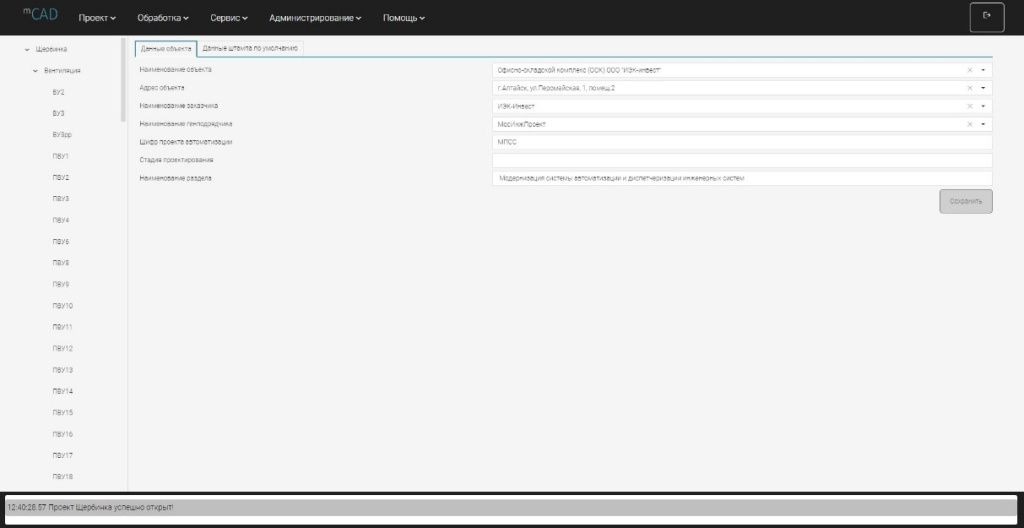
Рисунок 1. Внешний вид интерфейса конфигуратора
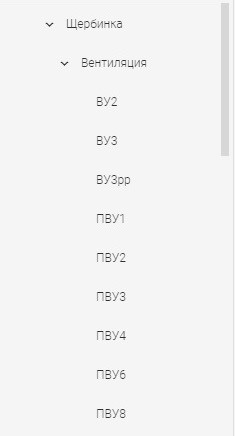
Рисунок 2. Дерево объекта
На рисунке 1 показано, как выглядит интерфейс конфигуратора MasterCAD. Он состоит из двух основных частей: дерева системы и области опросных листов, где отображаются свойства выбранных элементов из дерева. Дерево системы показано на рисунке 2. Главным элементом дерева является узел проекта. Под ним располагаются узлы подсистем. В каждой подсистеме содержатся узлы установок, принадлежащих к этой подсистеме. Например, для вентиляционной подсистемы это будут вентиляционные установки.
Через контекстное меню, которое вызывается на узлах дерева проекта, можно изменять структуру проекта. Вы можете добавлять, переименовывать и удалять подсистемы и установки. Для установок также доступна функция дублирования. Есть возможность удаления нескольких узлов дерева одновременно. Любые изменения, внесенные в структуру дерева проекта, сохраняются в базе данных, где хранится весь проект.
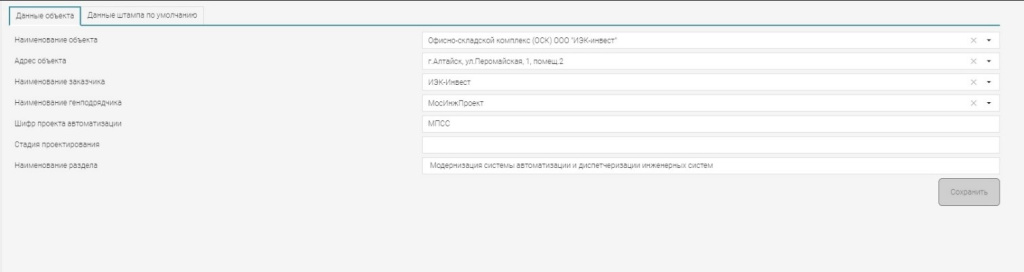
Рисунок 3. Интерфейс конфигурирования данных объекта
При щелчке на узел проекта вы переходите на страницу с информацией о нем. На этой странице вы можете ввести данные о проекте, такие как название, адрес, заказчик, подрядчик, шифр проекта и его текущая стадия. Вы также указываете раздел или систему, к которой относится проект. После заполнения этих данных они будут использованы в штампах на созданных документах и на титульном листе проекта.
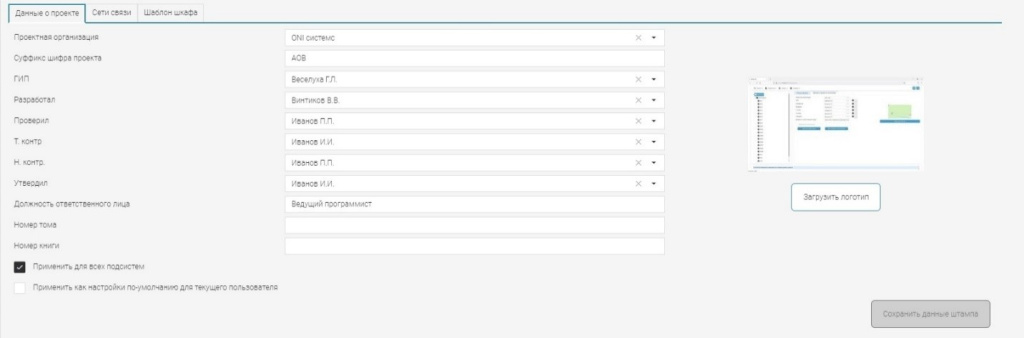
Рисунок 4. Страница конфигурирования свойств подсистемы
На странице свойств подсистемы вы можете загрузить данные, которые будут использованы для заполнения штампа в документах, связанных с этой подсистемой. Там же есть возможность загрузить логотип для титульного листа. На этой же странице можно настроить структуру сети (в текущей версии шины RS-485) и шаблон параметров для подбора оборудования шкафа управления установкой.
Все данные для заполнения штампа выбираются из заранее подготовленных списков, которые пользователь добавляет в базу. Пользователь также может добавлять новые данные при помощи специальных диалогов, которые проверяют корректность введенной информации. Конфиденциальность этих данных обеспечивается внутренней логикой работы системы. Каждому пользователю доступны только его данные и недоступны чужие ни в каком режиме работы.
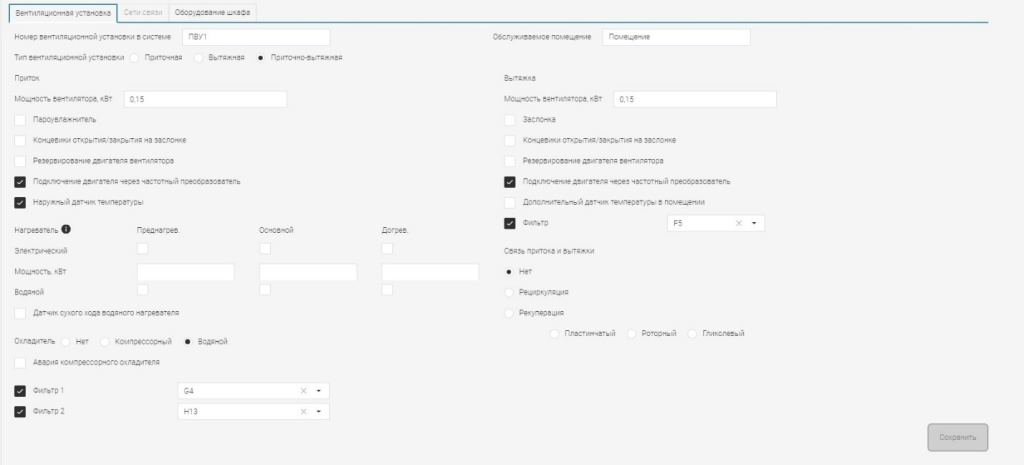
Рисунок 5. Страница настройки свойств вентиляционной установки
Когда вы выбираете узел вентиляционной установки в дереве системы, открывается страница настройки состава этой установки. Здесь вы можете ввести имя установки и указать помещение или помещения, которые она обслуживает. Также доступен переключатель для выбора типа установки: приточная, вытяжная или приточно-вытяжная. В зависимости от выбранного типа, страница свойств меняется. Ниже идут настройки для приточной и/или вытяжной частей установки. Например, вы можете указать, есть ли пароувлажнитель, наличие концевиков для открытия и закрытия заслонки, мощности нагревателей, тип охладителя, виды фильтров и типы связи между притоком и вытяжкой. Всего около сорока параметров.
Также на этой странице есть вкладка с настройками для подбора оборудования шкафа управления. Эти настройки используются при создании спецификации для шкафа управления.
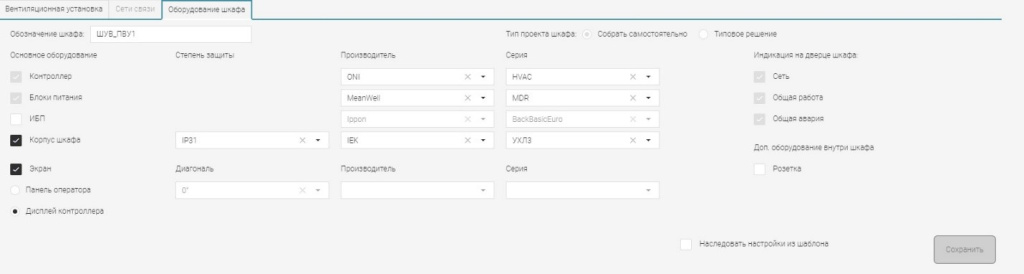
Рисунок 6. Вкладка настроек оборудования шкафа
Здесь вы можете выбрать производителя и серию основных компонентов для шкафа управления, таких как контроллер, блок питания, ИБП и корпус. Вы также можете указать степень защиты корпуса шкафа, тип экрана (панель оператора или дисплей контроллера), его диагональ, производителя и серию.
Настройки выбора оборудования шкафа могут быть унаследованы от базовых настроек подсистемы или заданы отдельно. При сохранении настроек система проверяет их корректность. Кроме того, при изменении производителя автоматически формируется список доступных продуктовых линеек (серий) оборудования.
Пункт меню Обработка
После того, как пользователь создал структуру дерева проекта и заполнил информацию о его элементах, он может начать генерацию документов. Это делается через пункт главного меню "Обработка". С его помощью можно:
— сформировать весь набор документов – пункт «Сформировать проект»;
— заполнить титульный лист проекта – пункт «Заполнить титульный лист»;
— построить ФСА – пункт меню «Построить ФСА»;
— сформировать документ перечень сигналов – пункт «Сформировать перечень сигналов»;
— подобрать оборудование шкафа управления и после утверждения пользователем поместить его в текстовый документ - пункт «Сформировать спецификацию»;
— подобрать оборудование шкафа и после утверждения сформировать чертёж шкафа – пункт «Подготовить шкаф».
Для чертежей есть предварительный просмотр в специальном окне. А текстовые документы можно просто скачать.
На рисунке 7 показан результат построения ФСА в окне просмотра, а на рисунке 8 - чертеж общего вида шкафа.
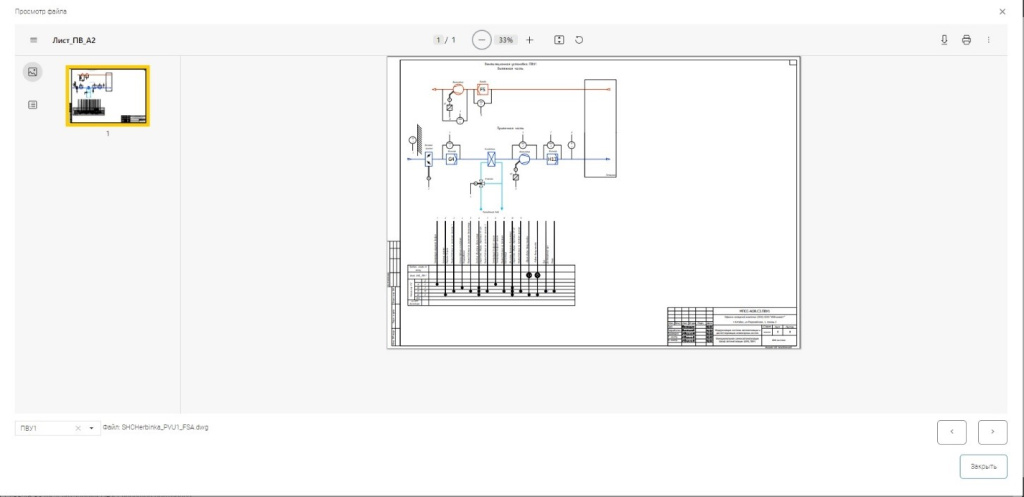
Рисунок 7. Предпросмотр ФСА установки
После просмотра чертежи можно скачать в формате dwg. Это можно сделать по отдельности или вместе с другими файлами в архиве. Пользователь также может получить доступ к документам в рабочей папке проекта на сервере.
Чтобы скачать файлы, можно воспользоваться пунктом главного меню "Сервис" -> "Скачать файлы". Это вызовет окно, где можно просмотреть структуру каталога. После выбора нужных файлов и указания, нужно ли архивировать их, можно их загрузить.
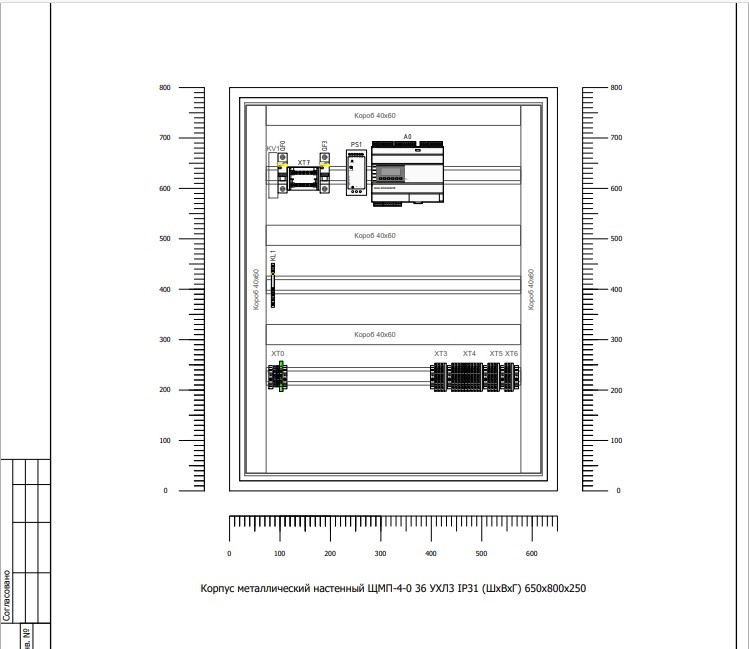
Рисунок 8. Чертеж внешнего вида шкафа
Заключение
В нашей статье мы кратко рассказали о возможностях сервиса генерации проектной документации АСУЗ. Однако мы хотим подчеркнуть, что этот сервис не призван полностью заменить проектировщика. После генерации документов они должны быть проверены и утверждены инженерами. Важно убедиться, что опросные формы заполнены корректно, за что отвечает специалист. Также следует помнить, что сервис предназначен для типовых случаев, а более сложные системы все равно требуют ручного проектирования. Однако сгенерированный проект может быть взят за основу.
Начиная разработку MasterCAD и других упомянутых сервисов, мы обнаружили множество задач, которые нужно решить. Это включает типизацию параметров других инженерных систем, подготовку шаблонов и создание новых документов, поддержку различных отечественных САПР и их форматов файлов, расширение каталогов оборудования и многое другое. Мы надеемся, что наш проект будет принят сообществом инженеров по автоматизации, и готовы активно развивать его. Мы ждем новых пользователей и готовы к сотрудничеству!
Об авторах
Веселуха Галина Леонидовна – Заместитель генерального директора по инжинирингу ООО «МПС софт», veselukhagl@masterscada.ru;
Крайнева Наталья Владимировна – Руководитель отдела проектирования ООО «МПС софт», krainevanv@masterscada.ru;
Бабаков Сергей Евгеньевич – инженер‑программист ООО «МПС софт», к.т.н., babakovse@masterscada.ru.
Примечание:
*- https://masterbms.ru – сайт MasterBMS, доступна гостевая регистрация;
**- https://mastersapr.ru – сайт MasterCAD, доступна гостевая регистрация.
Получить консультацию
Получить консультацию