
Как Вам удобнее осваивать материал?
Выбор окна в выпадающем списке, которое отобразится на экране
Выбор окна в выпадающем списке, которое отобразится на экране
Выбор окна в выпадающем списке, которое отобразится на экране
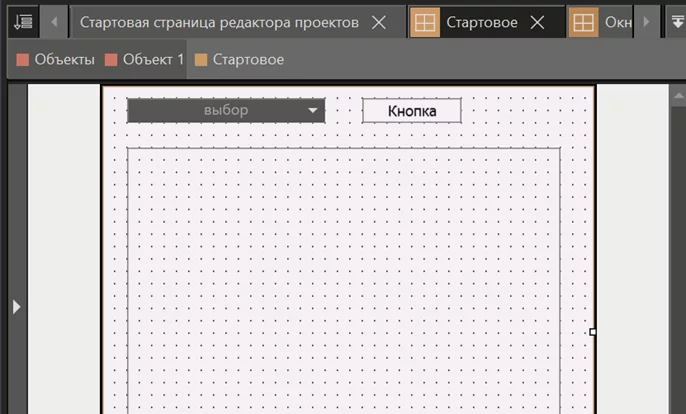
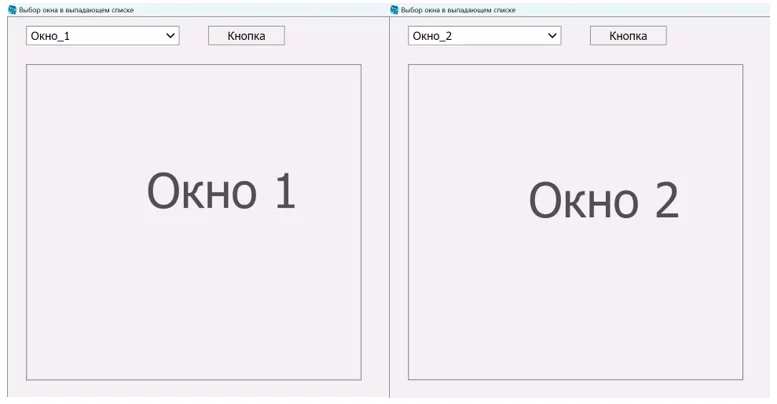
Рассмотрим пример: как сделать выбор окна, который будет отображаться на экране, используя выпадающей список.
Для этого понадобится создать как минимум 3 окна: одно стартовое и два окна, которые будут выбираться в выпадающем списке.
Из палитры на стартовое окно добавляются:
«Выпадающий список» из категории «Диалог»;
«Кнопка» из категории «Диалог»;
«Контейнер окна» из категории «Панели».
Настройка динамизации выпадающего списка
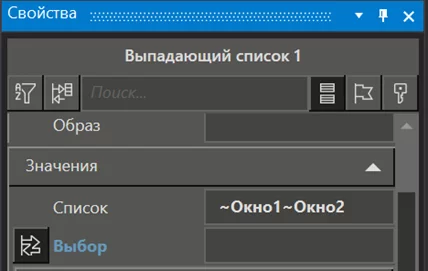
В выпадающем списке свойство «Список» формируется следующим образом: пробел~Окно1~Окно2. Это значит, что в режиме исполнения выбор будет состоять из трёх строк, по умолчанию будет выбрана пустая строка.
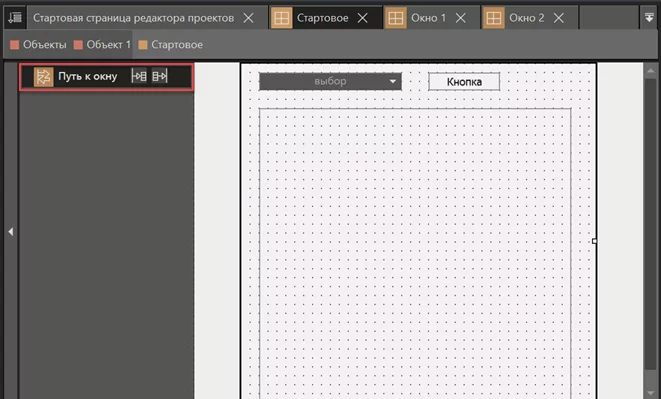
На клеммник окна нужно добавить параметр «Путь к окну» с типом значений «DINT». Данный параметр будет использоваться для динамизации свойства выпадающего списка «Выбор».
Важно! Параметр клеммников – внутренний параметр клиента визуализации. Следует создавать параметр в клеммнике окна, а не в дереве объектов. Если добавить параметр в дереве объектов и настроить динамизацию, то переключение окон будет происходить у каждого клиента визуализации, который подключится к системе.
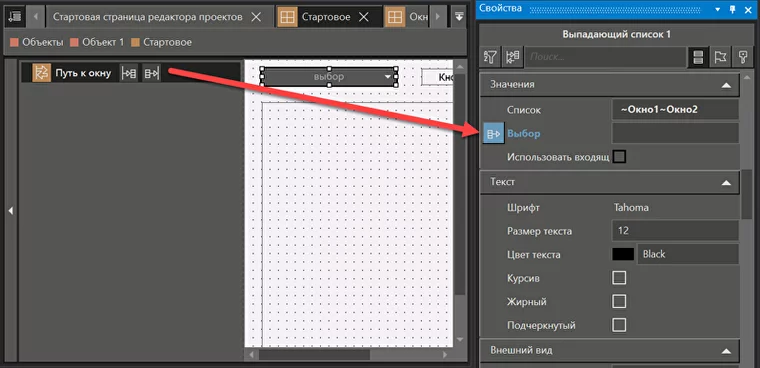
После создания связи между параметром и свойством необходимо настроить интервал динамизации, используя исходящую связь. Входящую связь можно удалить.
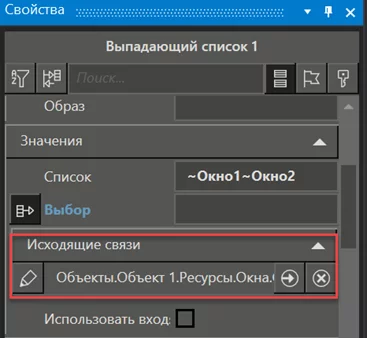
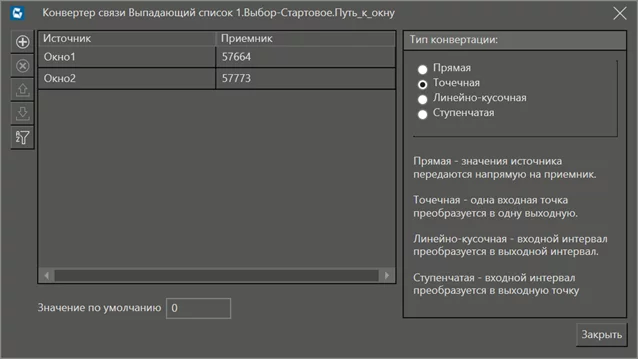
У исходящей связи настроим динамизацию: конвертация точечная, в качестве источника прописываются строки выпадающего списка, а в качестве приемника нужно указать ID окна, которое будет вызываться. Тогда по умолчанию (пустая строка) ни одно окно выбрано не будет.
Чтобы узнать ID любого созданного элемента нужно выделить его и найти в служебных свойствах «ID элемента».
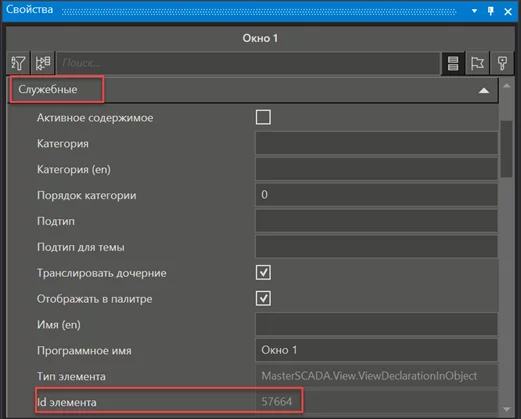
Важно! По умолчанию служебные свойства исключены из отображения в панели свойств. Чтобы получить ID, можно воспользоваться двумя способами.
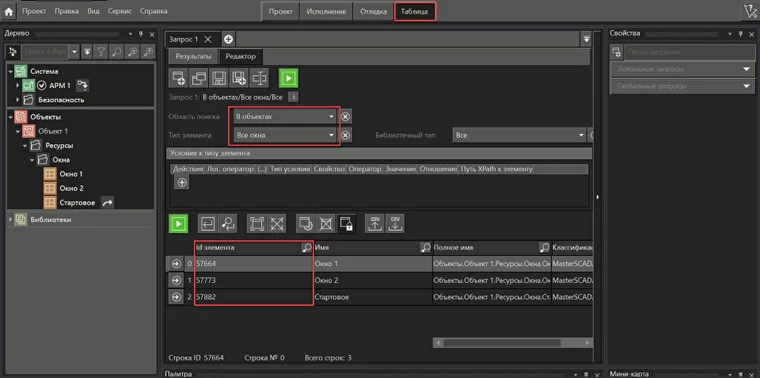
Первый вариант - обратиться к таблице. Выбрать: область поиска - «В объектах», тип элемента – «Все окна». И после запуска запроса отобразится таблица, где в первом столбце будут указаны ID всех окон.
Чтобы узнать ID любого созданного элемента нужно выделить его и найти в служебных свойствах «ID элемента».
Второй вариант – включить служебные свойства для отображения их в панели свойств. Для этого нужно через в главном меню выбрать настройки среды, во всплывающем окне перейти на вкладку «Разное» и проставить флаг «Служебные свойства».
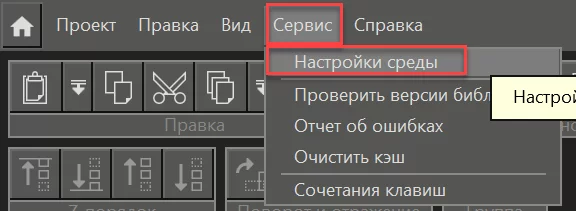
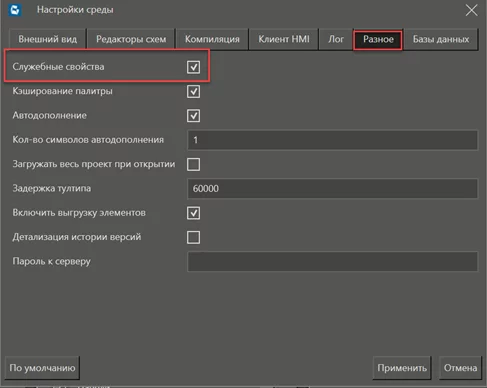
Важно! Рекомендуется использовать данную категорию свойств после консультации с технической поддержкой
Настройка отображения выбранного окна в контейнере по нажатию кнопки
В события «Клик мыши» добавляется действие «Открыть адрес».
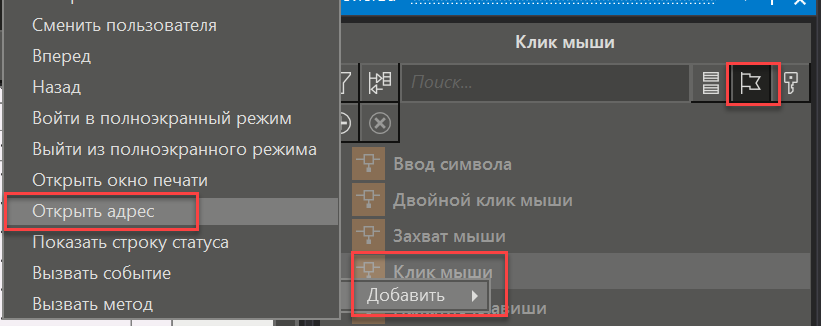
Параметр действия «Адрес» связывается с параметром «Путь к окну», а параметр «Фрейм» с контейнером окна.
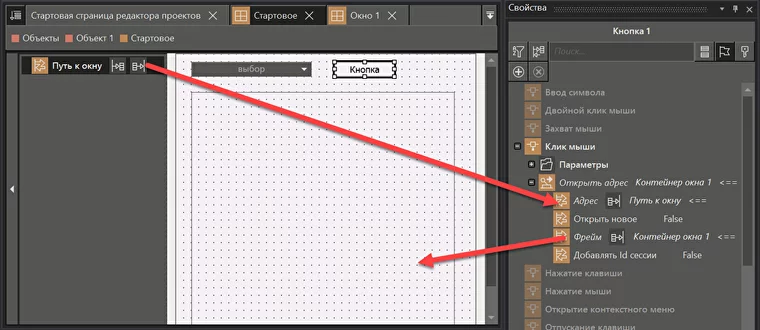
Настройка всех элементов закончена. После запуска проекта на исполнение из выпадающего списка следует выбрать окно, нажать на кнопку, и в контейнере откроется нужное нам окно.
Получить консультацию
Получить консультацию
Если у вас появились вопросы по продукту, нужна помощь в подборе решения или хотите получить персональное коммерческое предложение — отправьте запрос. Наши специалисты изучат обращение и свяжутся с вами в ближайшее время.
Обсуждения
Войти или зарегистрироваться, чтобы принять участие в обсуждении