
Как Вам удобнее осваивать материал?
Присвоение по условию
Присвоение по условию
Рассмотрим присвоение по условию на примере следующего алгоритма: при нажатии на кнопку одному параметру должно быть присвоено значение другого параметра.
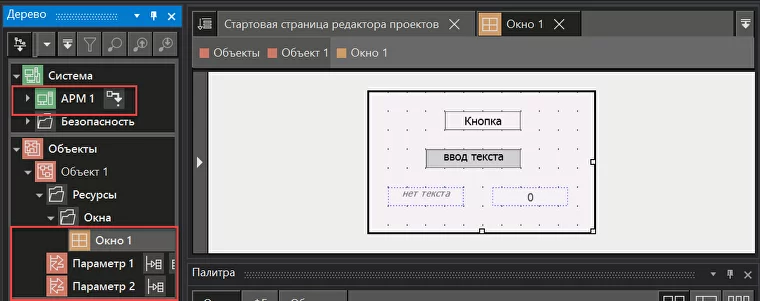
Добавим в дерево системы узел АРМ1. В дерево объектов добавим объект с двумя параметрами и окно, предварительно назначив его стартовым. В окно добавим кнопку из палитры. Для наглядности разместим на окне параметр 1 в качестве текстового ввода и перетащим параметр 1 и параметр 2 в качестве простого текса.
В дерево системы добавлен узел АРМ1. В дерево объектов добавлен объект с двумя параметрами и окно. В окно добавлена кнопка, «Параметр1» и «Параметр 2» для наглядности отображения их текущих значений.
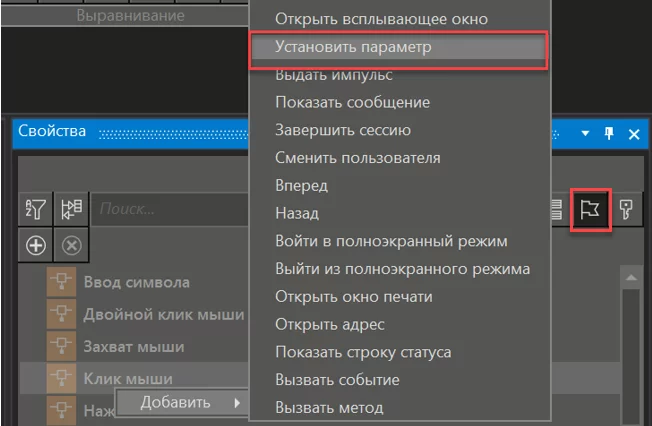
Для настройки динамизации кнопки в её панели свойств следует выбрать «События» и настроить действие кнопки «Клик мыши», выбрав действие «Установить параметр» в выпадающем списке.
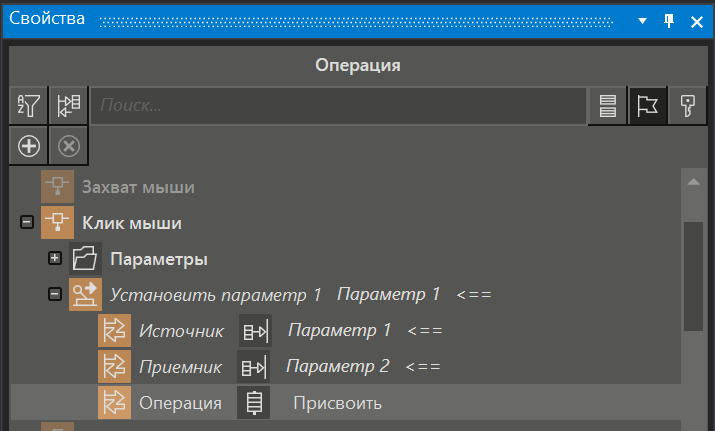
В качестве источника задаётся – Параметр 1, в качестве приёмника – Параметр 2. Тип операции - «Присвоить».
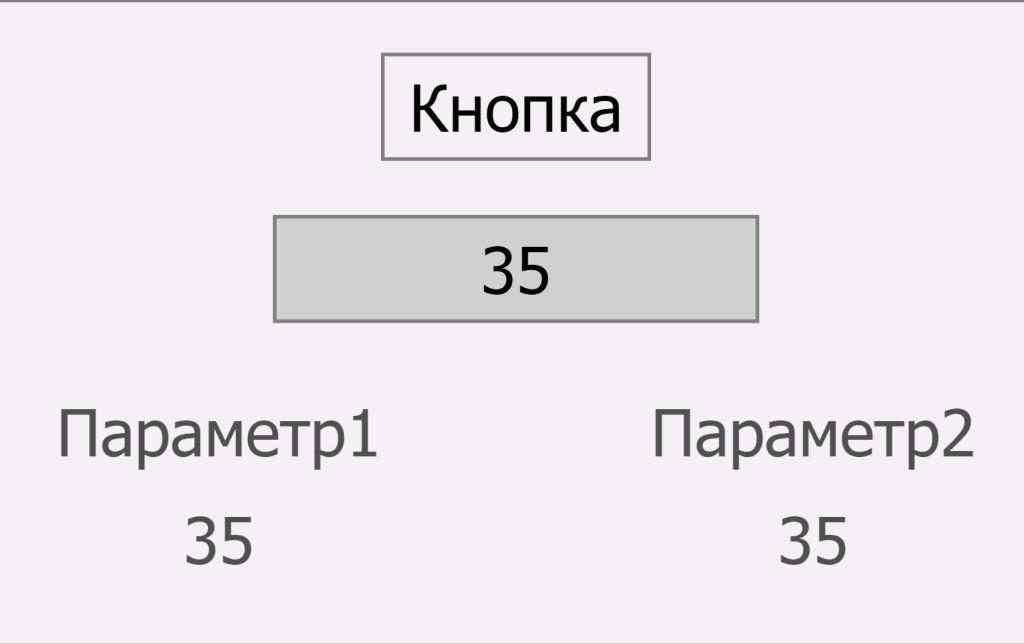
Теперь, запустив проект, и задав значение источника (Параметр 1) можно увидеть, что значение Параметра 2 совпадает со значением Параметра 1
Получить консультацию
Получить консультацию
Если у вас появились вопросы по продукту, нужна помощь в подборе решения или хотите получить персональное коммерческое предложение — отправьте запрос. Наши специалисты изучат обращение и свяжутся с вами в ближайшее время.
Обсуждения
Войти или зарегистрироваться, чтобы принять участие в обсуждении