Настройка связей между сигналами и элементами BIM в MasterDigitalTwin
Продолжаем нашу серию материалов о работе с MasterDigitalTwin. Если вы уже создали проект в MasterSCADA 4D и импортировали BIM-модель, то, пожалуй, задавались вопросом: как же теперь всё это оживить?
В этой статье:
- Покажем, как создать основные связи между реальными сигналами оборудования и соответствующими элементами BIM-модели;
- Рассмотрим цветовую индикацию состояния оборудования;
- Разберём, как сократить время настройки связей для однотипных объектов.
Напомним, что первые шаги при работе с MasterDigitalTwin - создание проекта в MasterSCADA 4D и импорт BIM-модели.
Чтобы получить «живой» цифровой двойник на основе данных проекта и модели, необходимо настроить связи между параметрами контролируемых объектов и их отображением в трёхмерной модели - то есть соответствующими элементами BIM.
Связывание выполняется простым перетаскиванием параметра объекта из дерева проекта MasterSCADA 4D на соответствующий элемент BIM-модели:
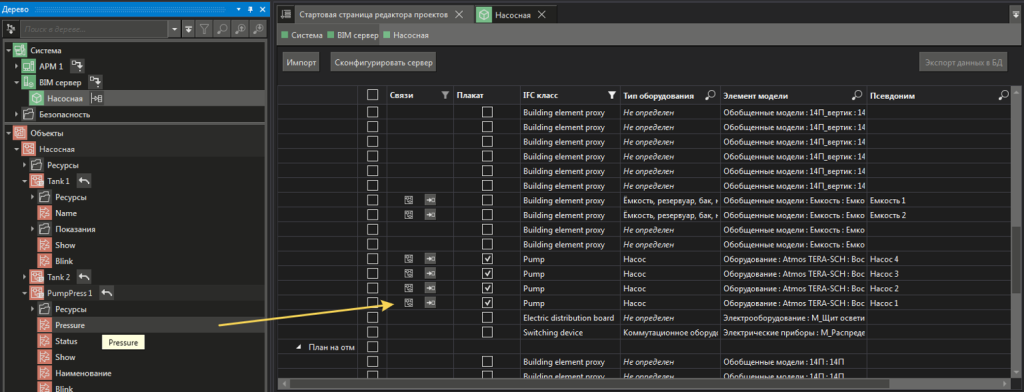
Рис.1
При создании связи открывается окно конвертера, в котором выбирается, как будет реагировать элемент модели на сигнал.
Какие варианты доступны уже сейчас:- изменение цвета
- изменение видимости
- мигание
- отображение плаката
- процент заполнения
- цвет заполнения
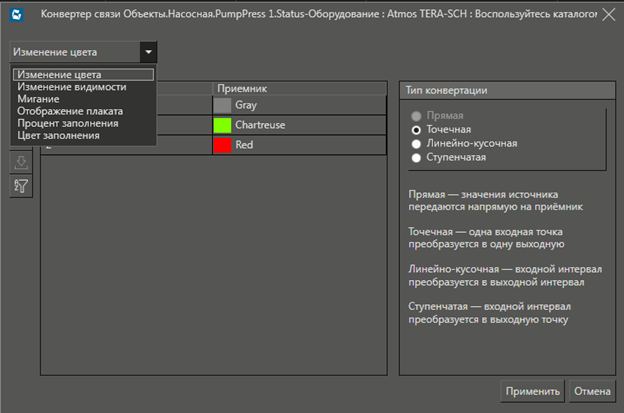
Рис.2
Таким образом, любой сигнал SCADA может изменять поведение объекта в трехмерном пространстве в соответствии с заданной пользователем логикой.
Как это выглядит на практике:Для любого оборудования можно задать собственную логику:
- авария → красный цвет + мигание
- останов → скрытие оборудования
- работа → зеленый цвет + отображение текстового плаката
В результате персонал видит не просто список тегов, а наглядную картину состояния оборудования на объекте и быстрее понимает, где оно расположено:
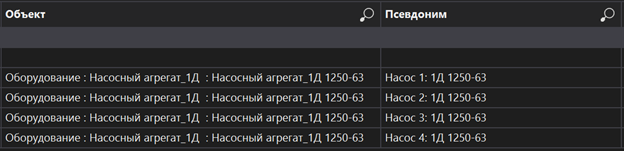
Рис.3
При создании связи автоматически формируется объектная привязка между SCADA-объектом и элементом BIM:
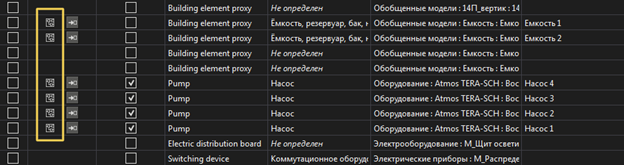
Рис.4
Зачем нужна объектная привязка:
- фиксирует принадлежность сигналов конкретному элементу BIM
- используется при дальнейшем тиражировании связей.
Если связи создаются для вложенных SCADA-объектов, система автоматически создаёт привязку для первого общего родительского объекта.
Распространение связей: настройка одной — копирование на десяткиНа реальном объекте может присутствовать достаточно большое количество однотипного оборудования. Настроить связи для одного объекта — не проблема. Настроить связи для двадцати — уже трудозатратно. Для этого в MasterDigitalTwin реализована функция распространения связей.
Работает это так:
- Настраиваются связи для исходного объекта (например, работающий насос — зеленый)
- Добавляются объектные привязки для объектов, которым нужно добавить аналогичное поведение. Объекты выбираются с помощью чекбоксов
- На исходном объекте со связями выбирается команда «Распространить на выбранные»
- Связи исходного объекта копируются на аналогичные выбранные объекты
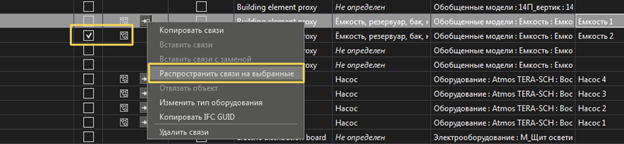
Рис.5
Система сравнивает параметры по имени и типу данных. Связи создаются только при полном совпадении параметров.
Что дает механизм распространения связей на практике:
- быстро запускать цифровую модель даже на крупных объектах;
- минимизировать ручные операции при настройке и снизить риск ошибок;
- обеспечить единообразную логику для однотипного оборудования.
В этой статье мы рассмотрели важный базовый механизм - связывание сигналов с элементами BIM и его распространение на однотипные объекты. Этого уже достаточно, чтобы познакомиться с MasterDigitalTwin и опробовать функционал на своей модели.
Продолжаем погружаться в MasterDigitalTwin. В следующих публикациях подробнее разберём:
- добавление информационных плакатов — как отобразить реальные параметры работы на модели
- отображение уровня и цвета сред в ёмкостях — как визуализировать технологические процессы (уровень заполнения, состояние среды) в 3D-пространстве.
Получить консультацию
Получить консультацию