Начало работы с приложением MasterDigitalTwin
Начало работы:
Для того, чтобы начать работать с опцией MasterDigitalTwin к MasterSCADA необходимо иметь установленную версию MS4D начиная с версии 1.3.8 Pro и Enterprise, готовый проект в ней и bim модель в формате ifc. Подготовительный этап включает в себя подключение библиотеки BIM Management к проекту. После чего в узле Системы станет доступной опция добавления BIM сервера.
Технические требования для комфортной работы с MasterDigitalTwin это:
- Операционная система (ОС): Windows 10 х64 или старше
- Процессор: современный многоядерный, не ниже Intel® Core™ i5, 3.4 ГГц
- ОЗУ: не менее 16 Гб
- Жесткий диск: SSD, 100 Гб свободного пространства
- Дисплей: 1920х1080
- Видеокарта: уровня GeForce 1050Ti или выше
Неотъемлемой частью работы с MDT является сама bim модель объекта. Для того, чтобы начать работать с моделью, необходимо добавить соответствующий элемент Модель в узел BIM сервер. Окно модели представляет собой таблицу, с которой будет происходить работа далее (рис.1).
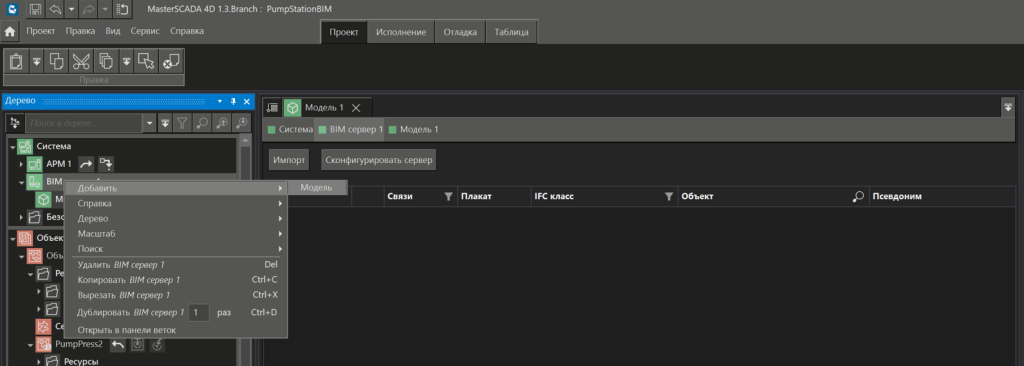
Рис.1
Чтобы импортировать модель необходимо нажать на кнопку Импорт, после чего в диалоговом окне нужно выбрать модель в формате ifc. Модель импортируется в MasterSCADA 4D в табличном виде и дальнейшая работа по настройке поведения элементов модели будет происходить именно в этом окне.
Работа с табличным представлением модели: фильтрация, поиск:Модель импортируется в приложение в соответствии с той вложенностью, которая была запроектирована. Для многоэтажных объектов появляется удобный функционал сворачивания и разворачивания объектов по этажам.
Работа с табличным представлением bim модели облегчается за счет реализации поиска по названию объекта, сортировки, а также фильтрации объектов по ifc классам. Таким образом, пользователь может быстро выбрать все объекты одного класса (рис.2) (в примере выбран класс ifcPump) и работать с настройкой поведения для конкретного типа оборудования.
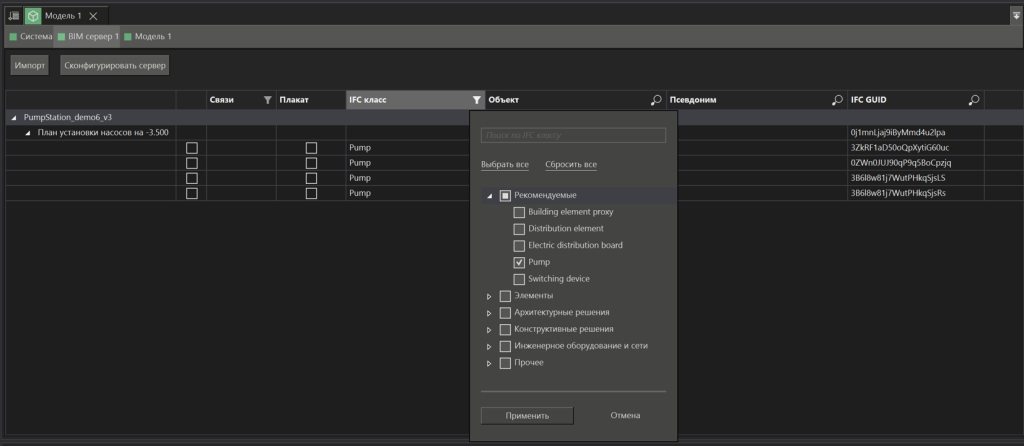
Рис.2
В приложении предусмотрена возможность изменять имена элементов модели, в случае если имя в изначальном проекте содержит лишнюю информацию, которая при эксплуатации не понадобится. В примере на рис.3. добавлены псевдонимы объектов в соответствующий столбец таблицы. Псевдоним в этом случае становится приоритетным при отображении свойств трехмерной модели на плакатах статуса и в карточках оборудования.
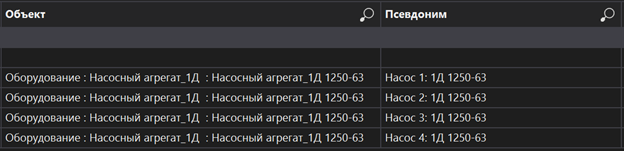
Рис. 3
Если в модели произошли изменения (добавлены, удалены, изменены элементы), для корректной работы на этапе эксплуатации модель можно импортировать повторно. В таком случае, все созданные связи с существующими элементами модели сохранятся. Примечание: должно соблюдаться условие постоянства GUID при выгрузке модели в ifc. Для новых элементов связи нужно будет настроить.
Импорт нескольких моделей:Поскольку различные разделы проекта, как правило, разрабатываются разными группами специалистов, объект мониторинга в итоге включает в себя несколько bim-моделей, каждая из которых относится к своей системе: вентиляции, водоснабжению, водоотведению и другим инженерным или технологическим подсистемам.
MasterDigitalTwin позволяет объединить bim модели и рассматривать объект как единое целое, при условии, что модели выгружены в одной системе координат. Для этого нужно добавить все необходимые модели в BIM сервер и разместить BIM сервер в контейнере окна. В режиме просмотра модели будут располагаться на одной сцене в одних координатах.
При этом остается возможность размещать модели систем по разным окнам, в случае если есть задача раздельного мониторинга систем или распределения нагрузки на разные BIM-серверы или клиентские окна для повышения производительности и управляемости.
Получить консультацию
Получить консультацию