
Конвертация файла Navisworks (формата .nwd) в IFC
Официальный сайт Autodesk говорит, что Navisworks не обладает встроенной функцией экспорта IFC, но предлагает воспользоваться сторонними плагинами.
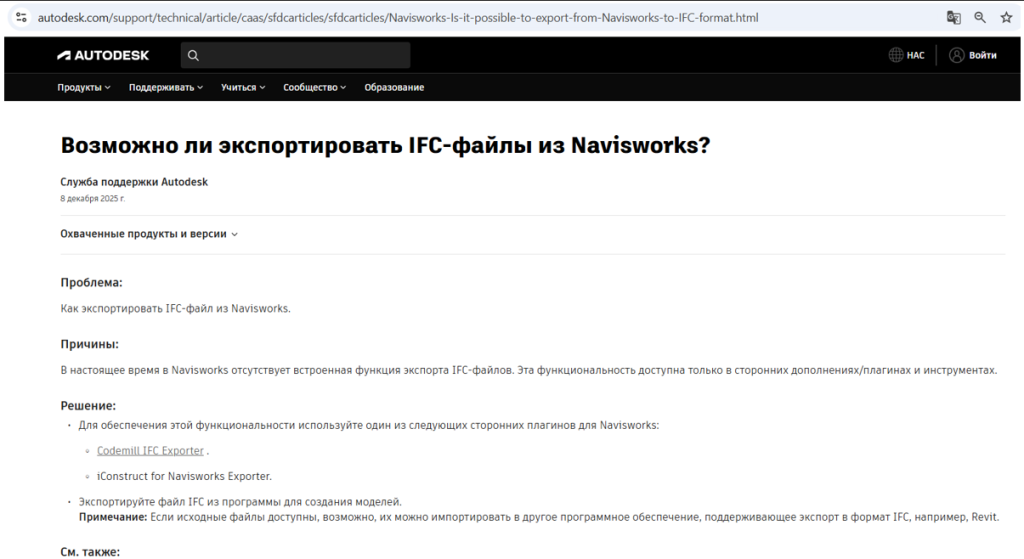
Вот небольшой список плагинов:
- Codemill IFC Exporter (платный, но есть пробный период при регистрации) видео
- iConstruce for Navisworks Exporter (платный) видео
- CrossManager (бесплатный, но требуется регистрация) описание CrossManager
- CellBim (бесплатный) сайт CellBim
- Signal tools (отечественный, платный) видео про Signal tools
Подробнее рассмотрим плагин Codemill и CellBIM
CodemillПлагин компании Codemill Oy можно скачать на официальном сайте Autodesk Autodesk App Store после регистрации аккаунта.
Плагин совместим с Navisworks Manage и Navisworks Simulate версиями старше 2012 года.
Экспорт с помощью данного плагина работает двумя способами:
- Самый простой способ без сопоставлений - Выбор элементов модели (например, в дереве выбора, рамкой или перебором) -- выберите элементы, которые вы хотите экспортировать, и экспортируйте их без сопоставления объектов. При таком подходе все объекты в файле IFC будут представлены как IfcBuildingElementProxy.
- Другой способ --- использовать сопоставления объектов (mapping объектов). Для этого нужно создать предопределенные наборы для выбора или поиска для каждого типа объектов в модели Navisworks и указать плагину, какой IfcElement использовать при их экспорте. К сожалению, данный способ не доступен в пробной версии, но как это работает можно посмотреть тут
- Откройте модель в Navisworks.
- Вызовите окно с настройками выгрузки через вкладку плагина и кнопки IFC Exporter
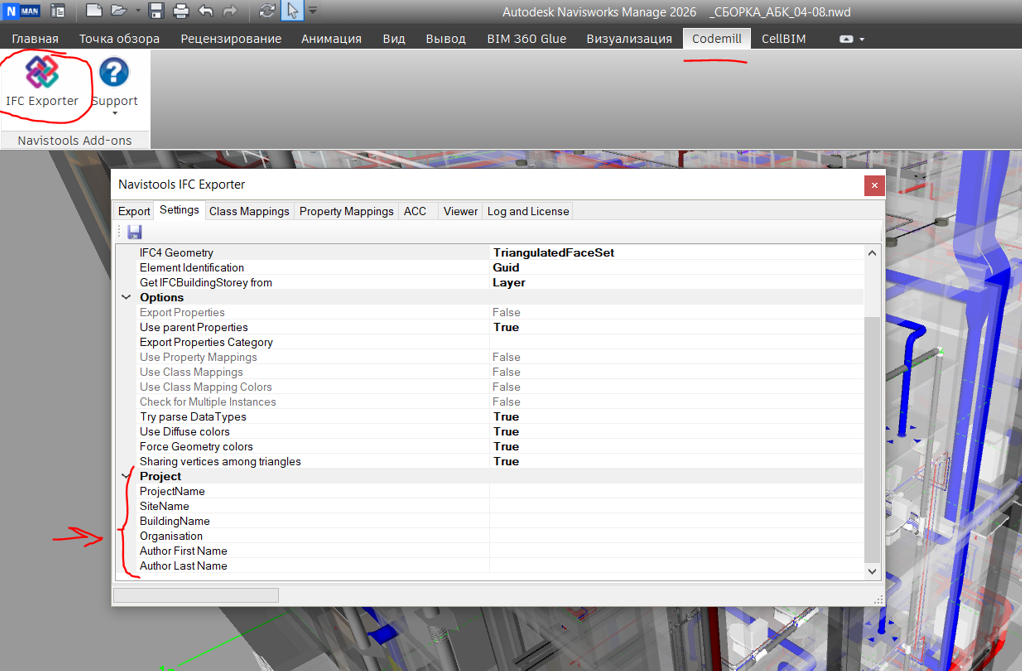
Вкладка «Настройки» используется для ввода основной информации о проекте в файл IFC. Введите значения в поля «Название проекта», «Организация», «Название объекта» и «Название здания» и т.д., если это необходимо
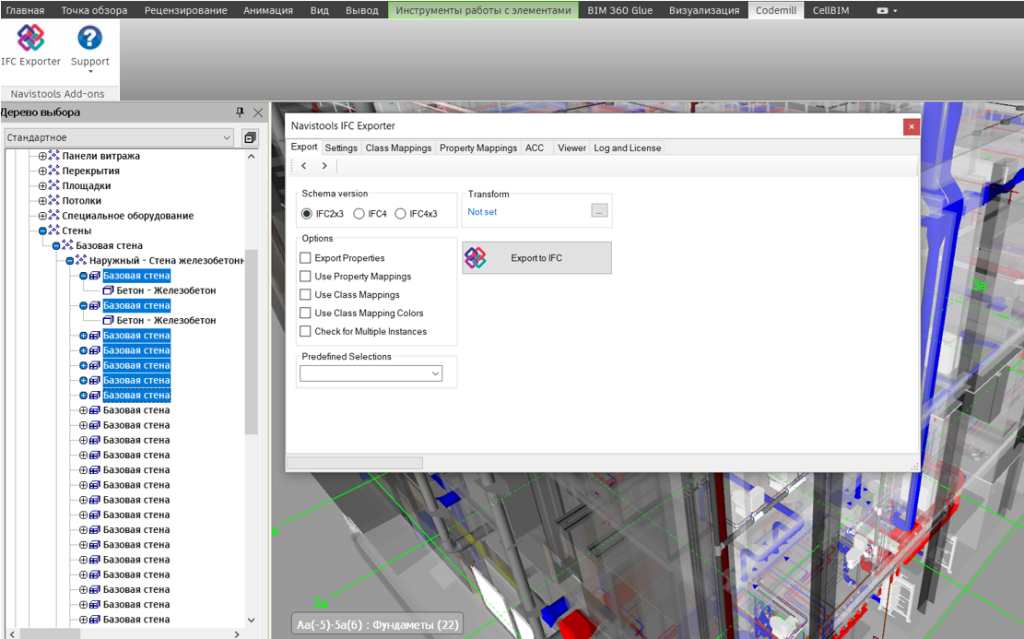
- После этого выберите один или несколько элементов модели в дереве выбора и нажмите кнопку «Экспорт в IFC», чтобы начать процесс экспорта. Плагин запросит имя файла и создаст файл IFC.
Элементы IFC в итоговом файле IFC создаются на основе выбранных вами элементов, и при запуске процесса плагин создает столько элементов IFC, сколько элементов модели было выбрано. Это справедливо как для ручного выбора элементов модели, так и для использования предустановленных выборок или сопоставлений. Если ничего не было выбрано, файл IFC будет пустым.
Например: Если мы выберем по отдельности несколько элементов из группы СТЕНЫ, плагин создаст несколько отдельных элементов IfcBuildingElementProxy
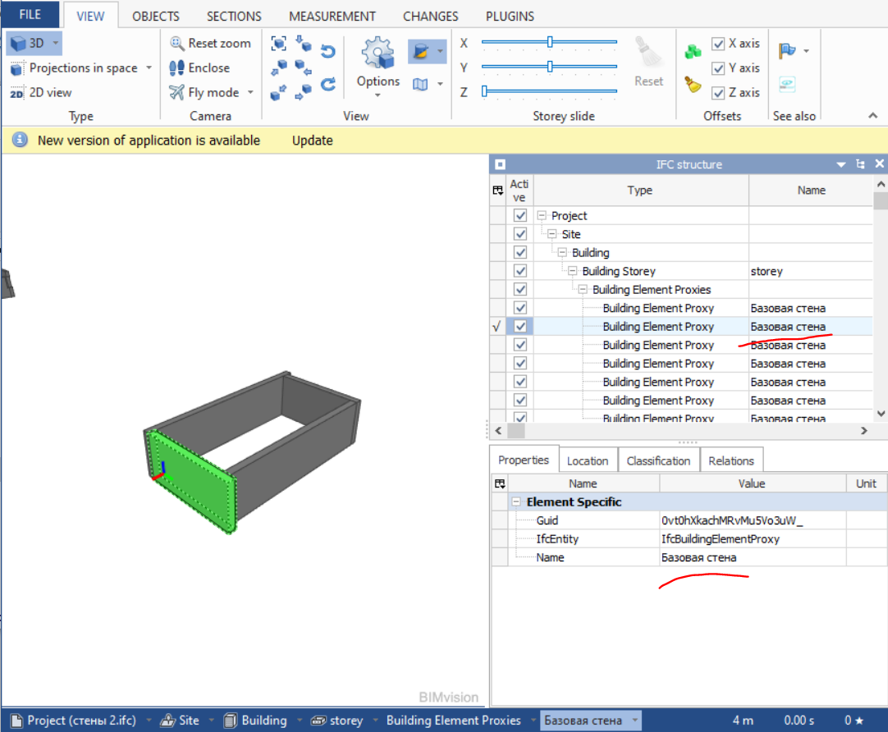
но если мы выберем только группу СТЕНЫ, плагин создаст только один элемент IfcElement, содержащий все оборудование.
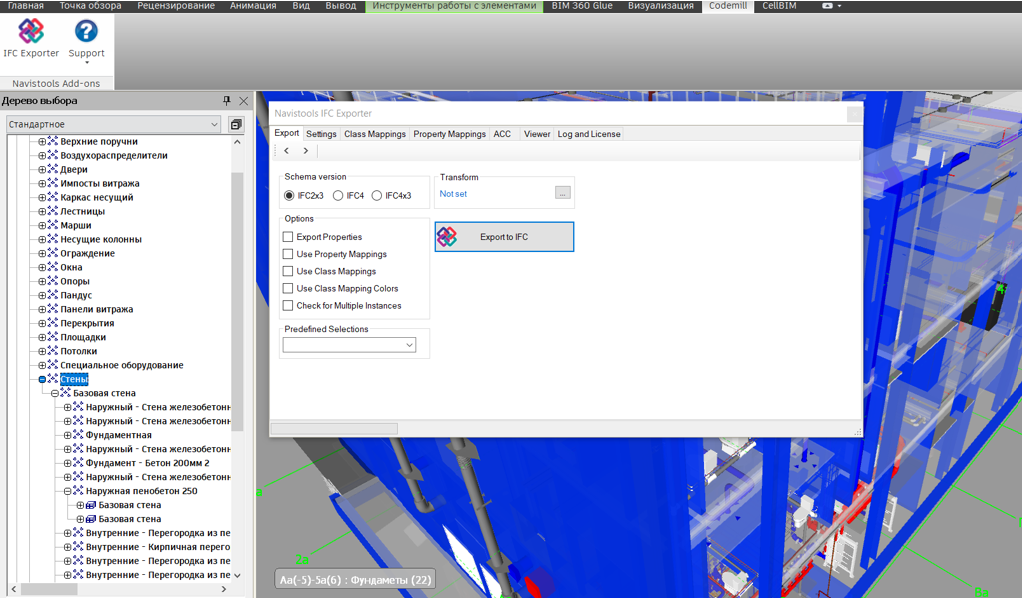
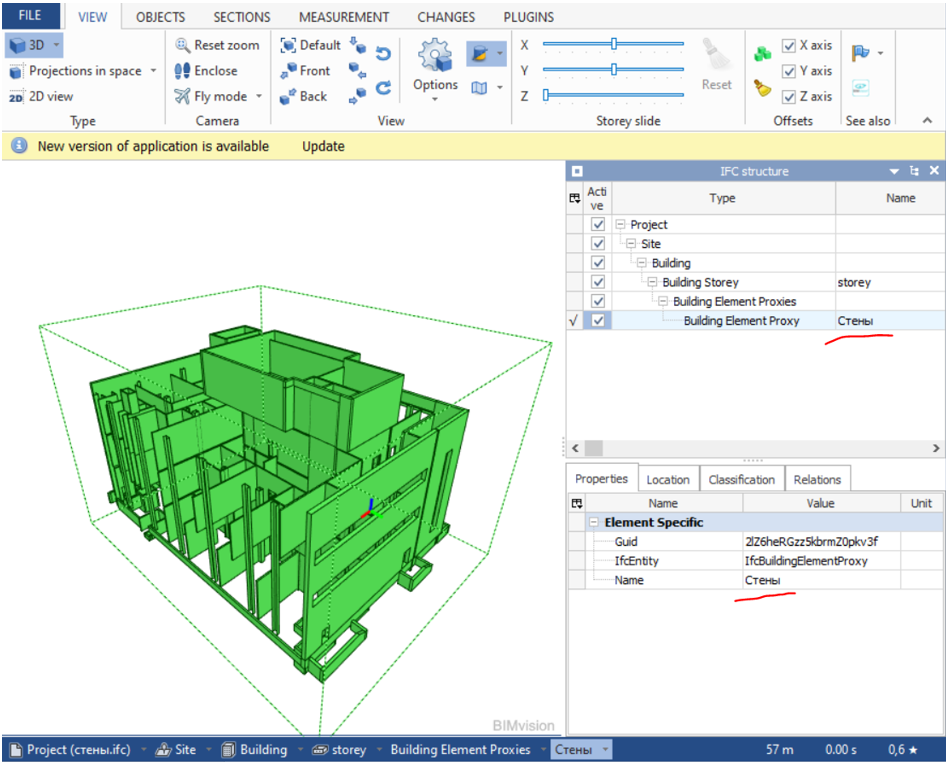
С помощью предопределенных наборов выбора вы можете автоматически выбирать элементы модели, которые будут включены в процесс экспорта. Подходящий вариант выбора зависит от типа исходной модели.Сохранение предопреденных наборов можно осуществить с помощью кнопки «Сохранение выбора»
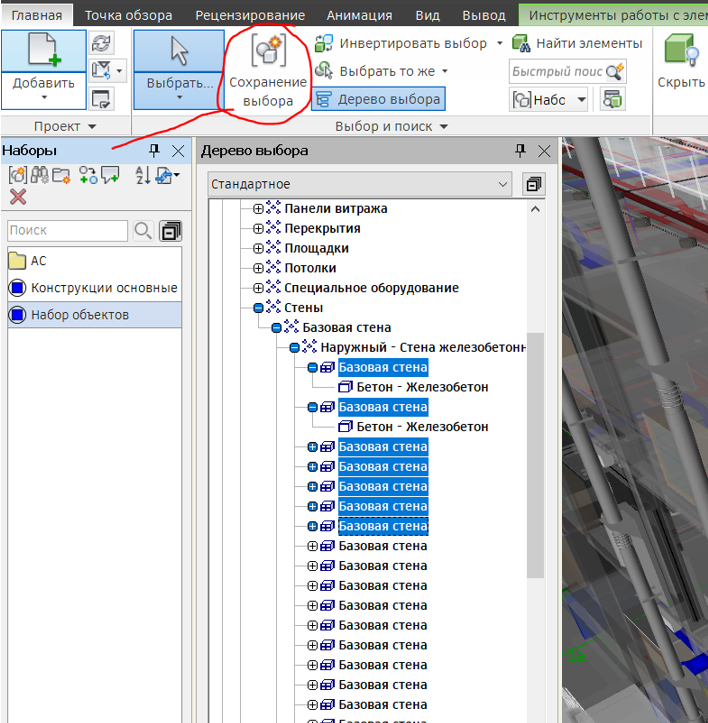
Принцип выбора элементов и попадания их в выгрузку: В выгрузку IFC попадут только те элементы модели выбранные в дереве в ручную или находящиеся внутри предопределенного набора, которые находятся в иерархии под выбранным элементом модели. Ниже 2 примера.
Пример 1
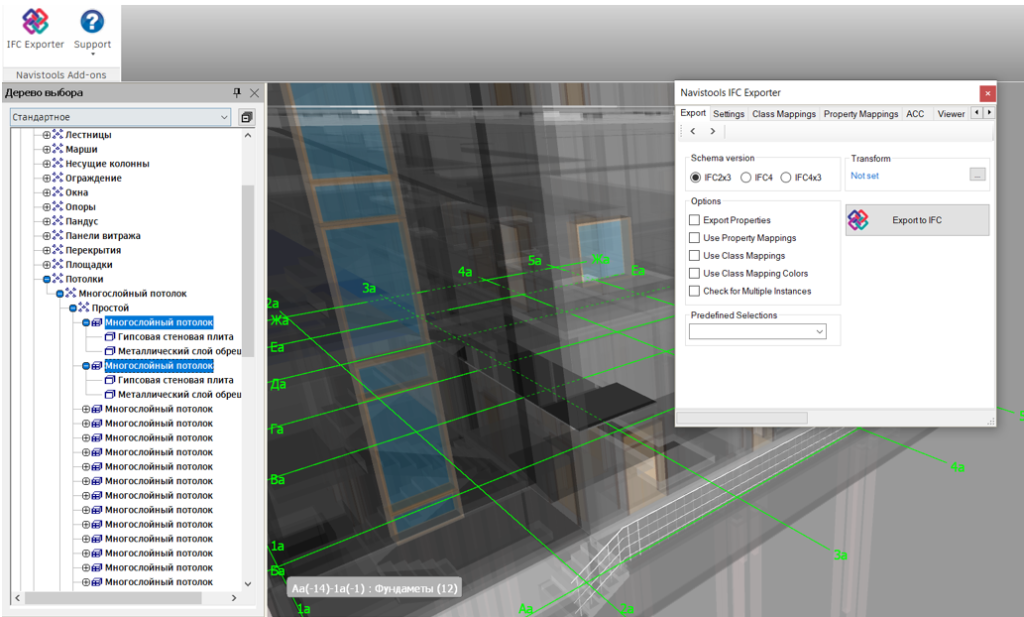
Пример 2
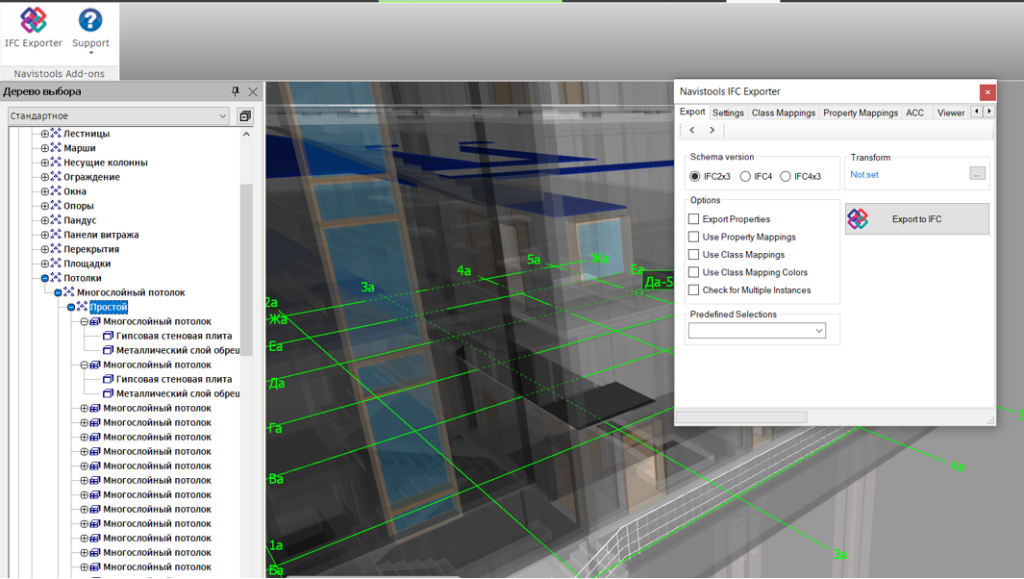
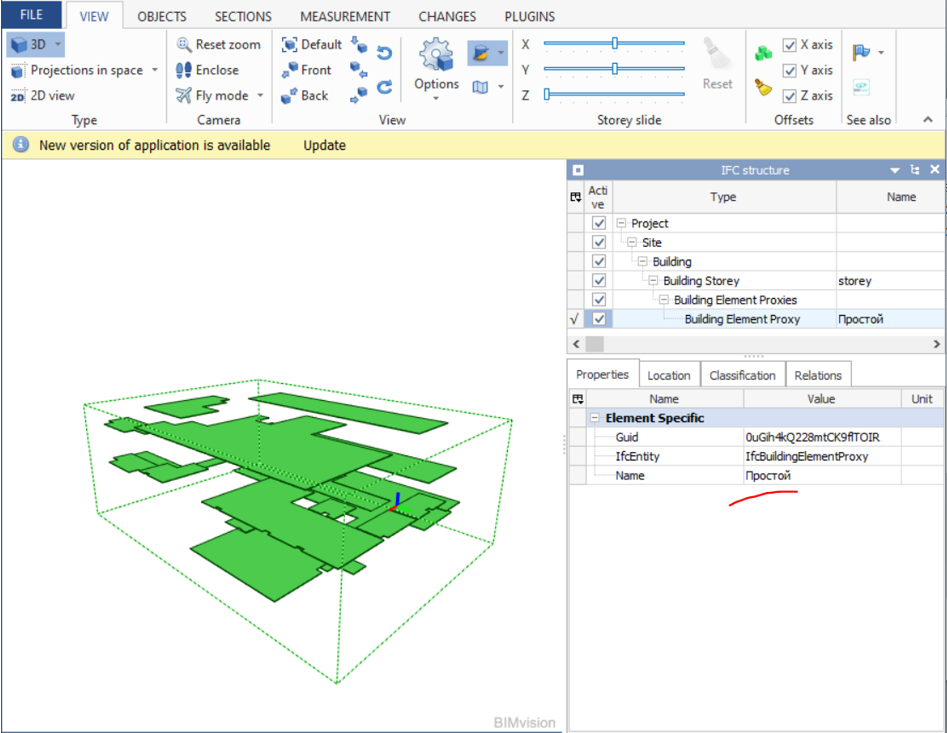
Процесс выполняется в фоновом режиме, поэтому вы можете продолжать работать в Navisworks. Плагин сообщит вам, когда процесс завершится и файл IFC будет сохранен.
CellBIMЭто бесплатный плагин, который доступен для скачивания по ссылке
Данный плагин осуществляет конвертацию в формат IFCzip, но производительность данного плагина, значительно ниже вышеописанного
Принцип выгрузки тот же: в выгрузку попадет только то, что выбрано (с помощью выбора через дерево или предопределенного набора)
Получить консультацию
Получить консультацию