
Вопрос:
Как добавить медиа файл в проект?
Как настроить воспроизведение медиа в проекте?
Почему не воспроизводится медиа в проекте?
Как сделать звуковое оповещение операторов?
Ответ:
Для того чтобы в проекте можно было воспроизвести медиа файлы в MasterSCADA 4D используется ФБ PlaySound.
Рассмотрим пример простого проекта для воспроизведения медиа файла в формате MP3.
Перед тем как начать работу с ФБ нужно добавить медиа файл в проект:
1. Раскройте дерево Узла
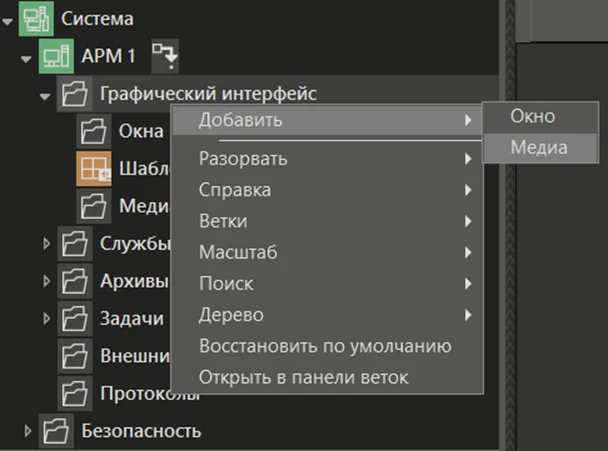
2. Откройте контекстное меню параметра Графический интерфейс и выберите. Добавить – Медиа
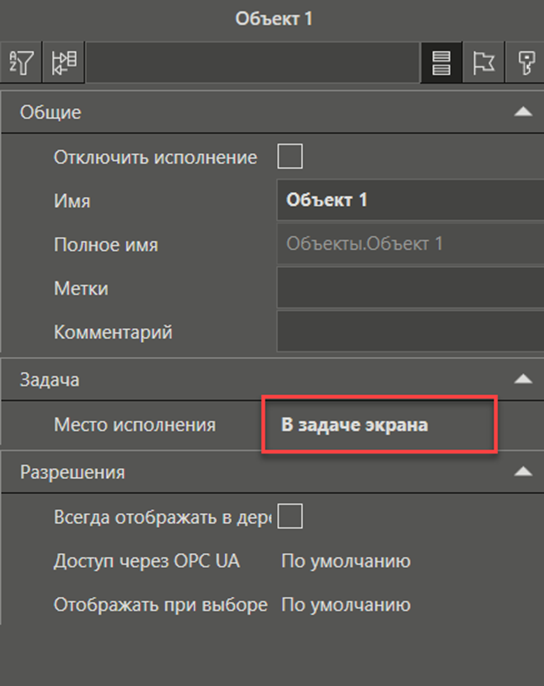
Важно! Программы с данным ФБ выполняются ТОЛЬКО в задаче экране.
Далее создайте программу FBD и добавьте в нее ФБ из библиотеки BaseObjects.ФБ.Системные.PlaySound.
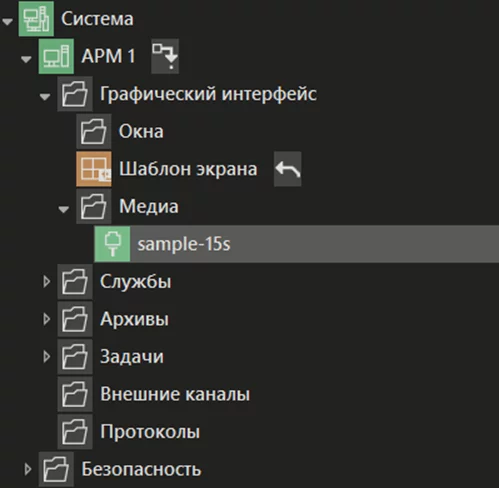
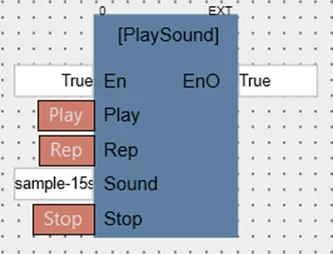
На вход Sound подают название медиа файла, который был добавлен в проект в настройках узла. Важно! Если в проект был добавлен медиа файл с именем «Пример.mp3», то на вход надо подавать точно такое же название «Пример.mp3» сохраняя все заглавные и строчные буквы.
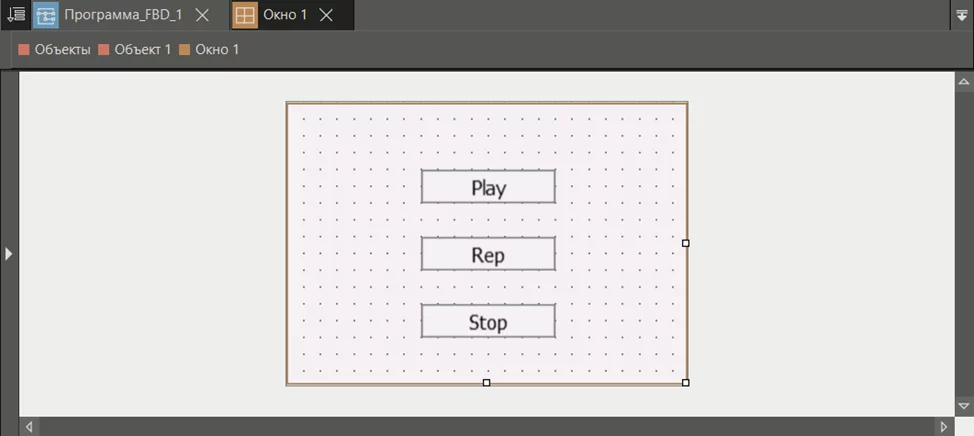
Для того чтобы реализовать управление воспроизведением, добавим в объект три параметра типа BOOL и назовем их Play, Rep и Stop (начальное значение у всех параметров FALSE). Далее перетащим параметры объекта на клеммники программы и установим связь между входами ФБ и созданными нами параметрами программы.
Возможные ошибки во время работы с ФБ
Как добавить медиа файл в проект?
Как настроить воспроизведение медиа в проекте?
Почему не воспроизводится медиа в проекте?
Как сделать звуковое оповещение операторов?
Ответ:
Для того чтобы в проекте можно было воспроизвести медиа файлы в MasterSCADA 4D используется ФБ PlaySound.
Рассмотрим пример простого проекта для воспроизведения медиа файла в формате MP3.
Перед тем как начать работу с ФБ нужно добавить медиа файл в проект:
1. Раскройте дерево Узла
2. Откройте контекстное меню параметра Графический интерфейс и выберите. Добавить – Медиа
Важно! Программы с данным ФБ выполняются ТОЛЬКО в задаче экране.
Далее создайте программу FBD и добавьте в нее ФБ из библиотеки BaseObjects.ФБ.Системные.PlaySound.
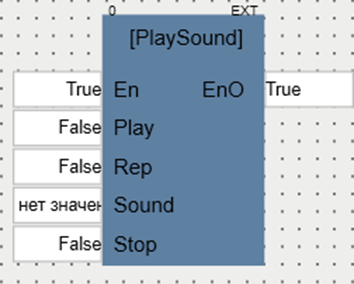
На вход Sound подают название медиа файла, который был добавлен в проект в настройках узла. Важно! Если в проект был добавлен медиа файл с именем «Пример.mp3», то на вход надо подавать точно такое же название «Пример.mp3» сохраняя все заглавные и строчные буквы.
Для того чтобы реализовать управление воспроизведением, добавим в объект три параметра типа BOOL и назовем их Play, Rep и Stop (начальное значение у всех параметров FALSE). Далее перетащим параметры объекта на клеммники программы и установим связь между входами ФБ и созданными нами параметрами программы.
Возможные ошибки во время работы с ФБ
- Если после запуска проекта медиа файл не воспроизводится то в первую очередь нужно проверить правильность написания его названия в дерева узла (АРМ.Графический интерфейс.Медиа) и на входе ФБ. Названия должны быть полностью идентичными и полностью совпадать (вплоть до написания заглавных букв).
- Если имена идентичны, а медиа файл все еще не воспроизводится, нужно проверить место исполнения программы. Если программа добавлена в отдельный объект, то нужно проверьте место исполнения объекта. Если же программа находится в общем объекте, то уже проверьте ее собственное место исполнения.
- После остановки воспроизведения невозможно запустить повторное воспроизведение. В этом случае стоит проверить какое значение подается на вход Play ФБ. Желательно останавливать воспроизведение при значении FALSE на входе Play, так как повторно медиа файл воспроизведётся только если прошлый раз он уже отыграл полностью или был остановлен принудительно.
- Медиа файл не воспроизводится на стороннем браузере. В этом случае стоит произвести предварительную настройку браузера. В браузере Google Chrome необходимо прописать разрешение на воспроизведение файла: chrome://settings/content/sound. В Firefox нужно будет подтвердить запрос на разрешение воспроизведения звука. В нашем встроенном клиенте уже всё работает по умолчанию.
Обсуждение
Войти или зарегистрироваться, чтобы принять участие в обсуждении