
Вопрос:
Почему после установки USB-ключа, высвечивается надпись «Ошибка ключ не найден»?
Почему после установки USB-ключа, индикатор моргает/не светится?
Что делать, если после установки USB-ключ не определяется?
Как обновить драйвер USB-ключа?
Как произвести ручной поиск USB-ключа?
Ответ:
Для работы с MasterSCADA 4D RT требуется USB-ключ. В настоящее время используются два типа USB-ключей компании Guardant:
1. локальный (без надписи NET)
Рассмотрим такую ситуацию. Вы вставили USB-ключ, но он никак не определяется MasterSCADA 4D RT. В первую очередь нужно посмотреть на световой индикатор на самом ключе. При полностью правильной работе ключа индикатор будет постоянно гореть ровным зеленным цветом. При неправильной установке индикатор будет моргать, сигнализируя о неисправности (в таком случае нужно обновить драйвер). Если же световая индикация отсутствует вовсе (индикатор на ключе не горит и не моргает), то значит ключ поврежден и в этом случае его нужно заменить.
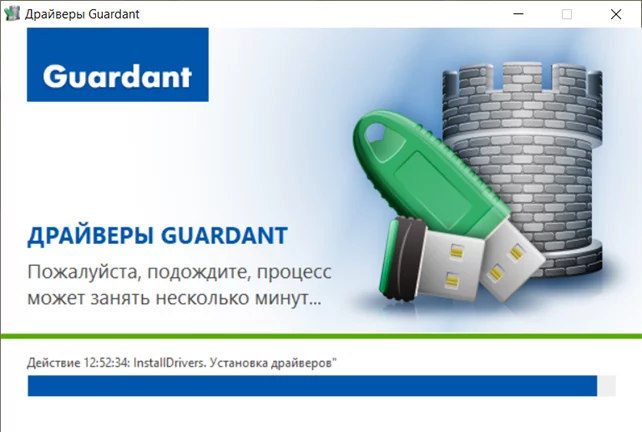
При первой установке MasterSCADA 4D RT будет предложено установить драйвера для работы с USB-ключом. Может произойти так, что драйвера установились некорректно или не установились вовсе. В таком случае световой индикатор на ключе начнет моргать и необходимо повторно установить драйвер.
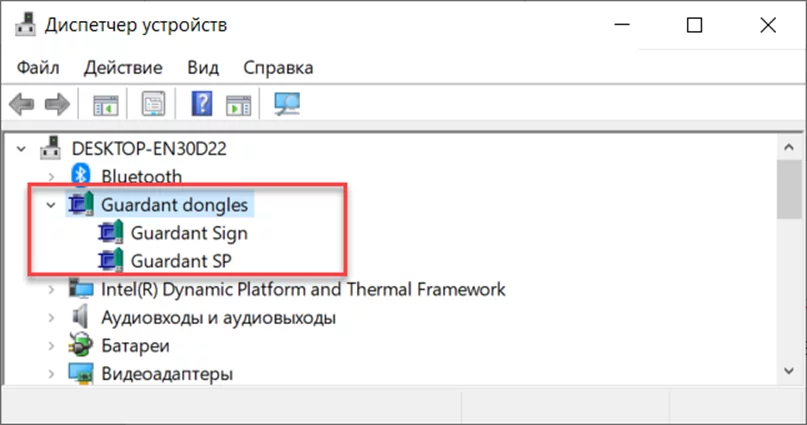
Для этого сначала убедитесь, что в диспетчере устройств в контроллерах USB отсутствует «Guardant dongles», в противном случае его драйвер нужно предварительно удалить.
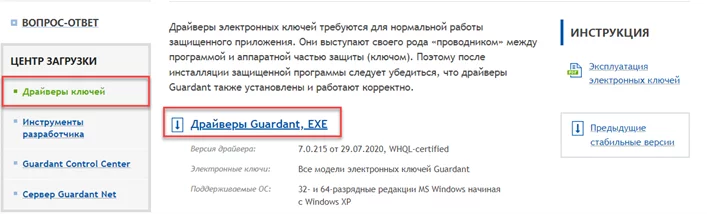
Для скачивания драйверов необходимо перейти на официальный сайт компании Guardant по ссылке. Здесь нужно выбрать и загрузить драйвера в зависимости от типа используемого ключа.
При использовании локального USB-ключа аппаратной защиты (ключ без надписи NET) нужно скачать только файл «Драйверы GUARDANT, EXE».
Если Вы используете сетевые ключи (с надписью NET), потребуется дополнительно установить приложение NetKeyServer. Оно предназначено для работы на машине с ОС Windows. Также существует исполнение сервера под ОС Linux, а также скачать сервер под другую ОС можно по ссылке.
После установки приложения NetKeyServer на сервер откройте браузер и перейдите в панель управления сервера сетевых ключей, введя в адресную строку адрес сервера (по умолчанию http://localhost:3185 или если сервер сетевых ключей находится на удаленном компьютере, то указывается его IP-адрес).
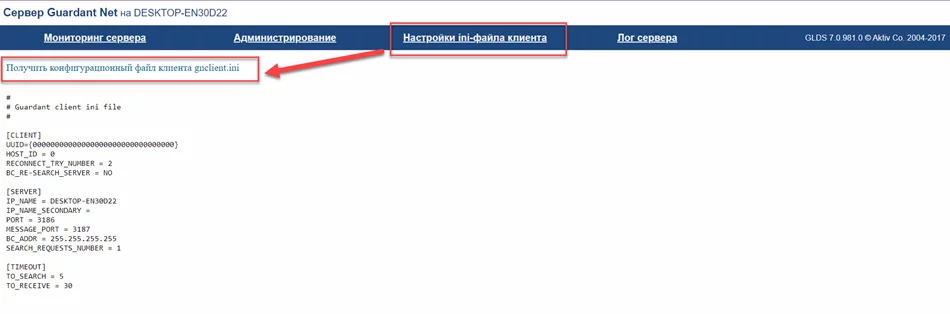
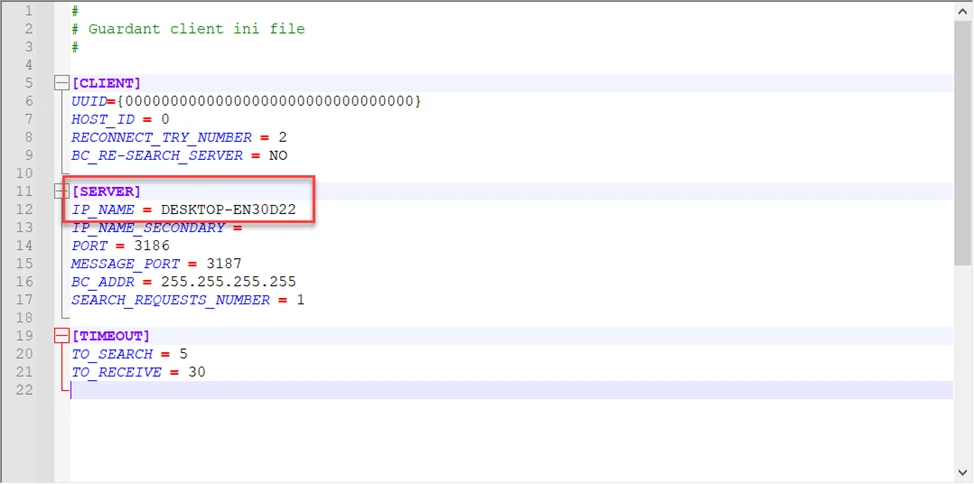
Далее выберите раздел «Настройка ini-файла клиента» и нажмите на «Получить конфигурационный файл клиента gnclient.ini».
Если после установки/обновления драйвера ключ не обнаружился автоматически, то нужно выполнить ручной поиск и активацию ключа. Для этого скачайте с FTP-сервера приложение FindKey. Приложение находится в папке FindKey из каталога Updates. Загрузите архив «Guardant Test.zip», разархивируйте его и перейдите в папке Work_with_key и запустите файл «FindKey.exe».
Важно! Если приложение не запускается или выдает ошибку, то скачайте и установите https://support.microsoft.com/ru-ru/help/2977003/the-latest-supported-visual-c-downloads Нужна версия для x86 - vc_redist.x86.exe
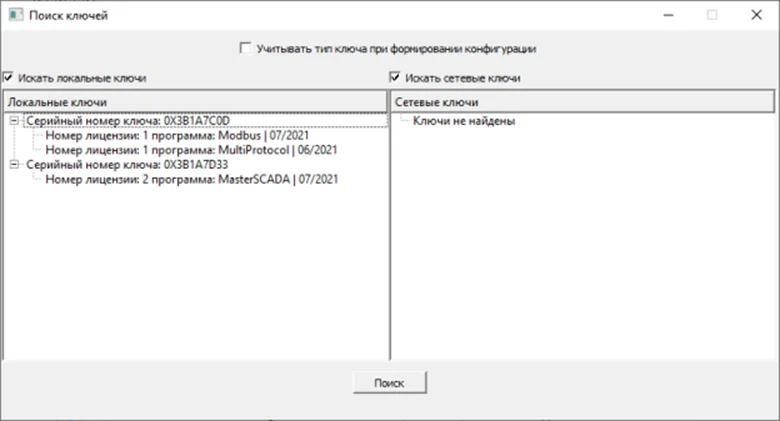
В открывшемся окне «Поиск ключей» в зависимости от типа ключа выберите нужный ключ и программу, нажмите на кнопку «Поиск». Через контекстное меню создаем файл конфигурации.
- MasterSCADA 4D – C:\Program Files\MPSSoft\MasterSCADA 4D RT Х.Х\ (где Х.Х – номер версии MasterSCADA 4D)
Важно! Данные директории являются путями по умолчанию и могут быть изменены пользователем по желанию.
После этого, пока файл «key.ini» будет находиться в папке вида «ИмяПродука_НомерЛицензии», автопоиск ключа будет выполняться автоматически и больше не будут возникать проблемы, связанные с определением ключа.
Почему после установки USB-ключа, высвечивается надпись «Ошибка ключ не найден»?
Почему после установки USB-ключа, индикатор моргает/не светится?
Что делать, если после установки USB-ключ не определяется?
Как обновить драйвер USB-ключа?
Как произвести ручной поиск USB-ключа?
Ответ:
Для работы с MasterSCADA 4D RT требуется USB-ключ. В настоящее время используются два типа USB-ключей компании Guardant:
1. локальный (без надписи NET)
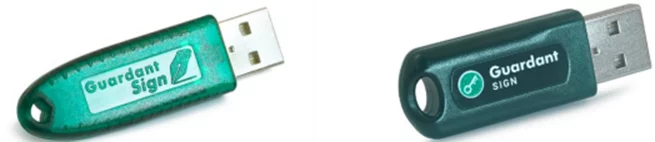
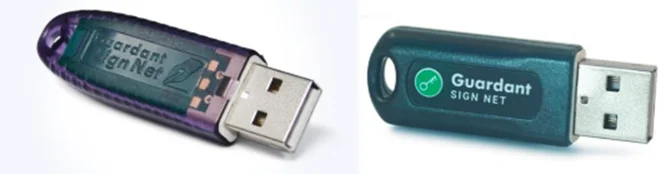
Рассмотрим такую ситуацию. Вы вставили USB-ключ, но он никак не определяется MasterSCADA 4D RT. В первую очередь нужно посмотреть на световой индикатор на самом ключе. При полностью правильной работе ключа индикатор будет постоянно гореть ровным зеленным цветом. При неправильной установке индикатор будет моргать, сигнализируя о неисправности (в таком случае нужно обновить драйвер). Если же световая индикация отсутствует вовсе (индикатор на ключе не горит и не моргает), то значит ключ поврежден и в этом случае его нужно заменить.
При первой установке MasterSCADA 4D RT будет предложено установить драйвера для работы с USB-ключом. Может произойти так, что драйвера установились некорректно или не установились вовсе. В таком случае световой индикатор на ключе начнет моргать и необходимо повторно установить драйвер.
Для этого сначала убедитесь, что в диспетчере устройств в контроллерах USB отсутствует «Guardant dongles», в противном случае его драйвер нужно предварительно удалить.
Для скачивания драйверов необходимо перейти на официальный сайт компании Guardant по ссылке. Здесь нужно выбрать и загрузить драйвера в зависимости от типа используемого ключа.
При использовании локального USB-ключа аппаратной защиты (ключ без надписи NET) нужно скачать только файл «Драйверы GUARDANT, EXE».
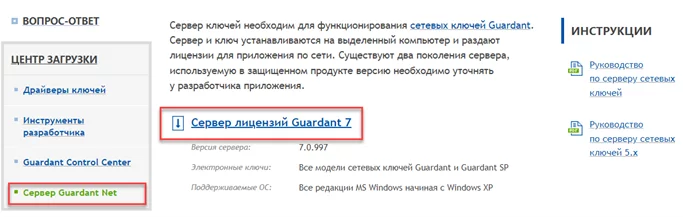
Если Вы используете сетевые ключи (с надписью NET), потребуется дополнительно установить приложение NetKeyServer. Оно предназначено для работы на машине с ОС Windows. Также существует исполнение сервера под ОС Linux, а также скачать сервер под другую ОС можно по ссылке.
После установки приложения NetKeyServer на сервер откройте браузер и перейдите в панель управления сервера сетевых ключей, введя в адресную строку адрес сервера (по умолчанию http://localhost:3185 или если сервер сетевых ключей находится на удаленном компьютере, то указывается его IP-адрес).
Далее выберите раздел «Настройка ini-файла клиента» и нажмите на «Получить конфигурационный файл клиента gnclient.ini».
Если после установки/обновления драйвера ключ не обнаружился автоматически, то нужно выполнить ручной поиск и активацию ключа. Для этого скачайте с FTP-сервера приложение FindKey. Приложение находится в папке FindKey из каталога Updates. Загрузите архив «Guardant Test.zip», разархивируйте его и перейдите в папке Work_with_key и запустите файл «FindKey.exe».
Важно! Если приложение не запускается или выдает ошибку, то скачайте и установите https://support.microsoft.com/ru-ru/help/2977003/the-latest-supported-visual-c-downloads Нужна версия для x86 - vc_redist.x86.exe
В открывшемся окне «Поиск ключей» в зависимости от типа ключа выберите нужный ключ и программу, нажмите на кнопку «Поиск». Через контекстное меню создаем файл конфигурации.
- MasterSCADA 4D – C:\Program Files\MPSSoft\MasterSCADA 4D RT Х.Х\ (где Х.Х – номер версии MasterSCADA 4D)
Важно! Данные директории являются путями по умолчанию и могут быть изменены пользователем по желанию.
После этого, пока файл «key.ini» будет находиться в папке вида «ИмяПродука_НомерЛицензии», автопоиск ключа будет выполняться автоматически и больше не будут возникать проблемы, связанные с определением ключа.
Обсуждение
Войти или зарегистрироваться, чтобы принять участие в обсуждении