
1. Осуществляем регистрацию раздела системы взаимодействия с Telegram App configuration (telegram.org) с целью получить следующие реквизиты:
App api_id;
App api_hash.
2. Производим интеграцию системы взаимодействия с Telegram в проект MasterScada 4D.
2.1. Необходимо извлечь содержимое архива TelegramClient.zip, содержащего библиотеку для взаимодействия с Telegram, в каталог
Адрес: C:\Users\Public\Documents\MasterSCADA4D1.2\Libraries.
2.2. Подключение библиотеки к проекту.
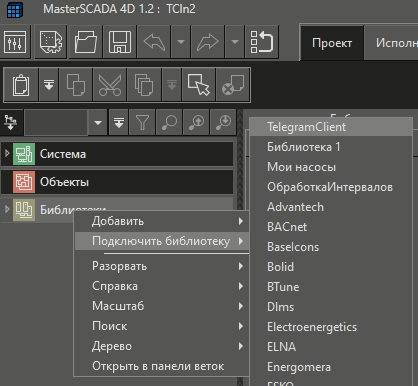
2.2.1. На странице дерева проекта выполнить команду контекстного меню для Дерева библиотек «Подключить библиотеку» -> «TelegramClient»
2.3.1. Создать ссылку на объект TelegramClient можно в разделе проекта «Объекты».
2.3.2. Реализовать механизм открытия, входящего в состав TelegramClient специального окна «Главная форма», позволяющего выполнять следующие операции:
- произвести настройку системы взаимодействия с использованием графического интерфейса;
- вести интерактивную переписку с абонентами Telegram с использованием графического интерфейса.
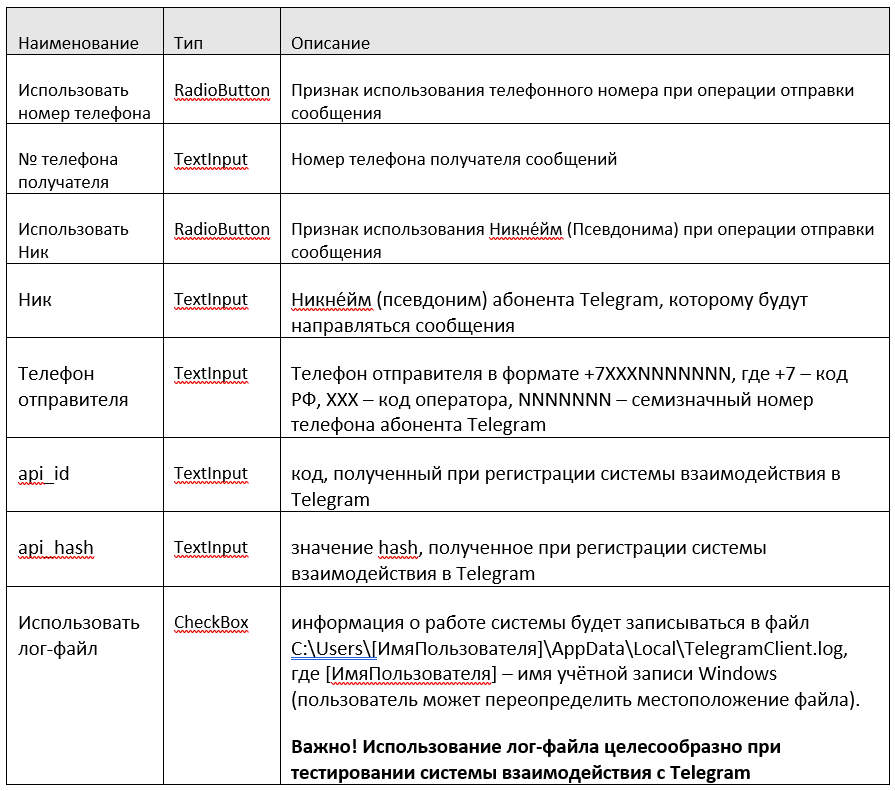
2.4. При первом запуске системы взаимодействия с Telegram необходимо сделать первоначальную настройку, указав значения следующих полей:
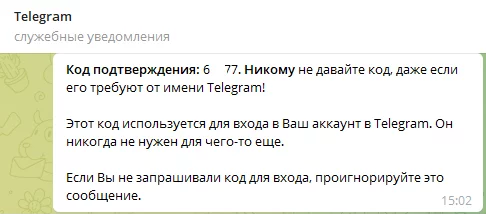
2.6. При первой регистрации, подключении к сервису Telegram и попытке отправить сообщение, абоненту – профилю отправителя будет направлено ответное личное сообщение, содержащее пятизначный код подтверждения, который необходимо указать в поле «Код авторизации» окна «Настройки клиента Telegram», а в поле «Системное / ответное сообщение» будет выведена ошибка:
One or more errors occurred. (PHONE_CODE_INVALID) ":
"Укажите код подтверждения из служебного уведомления Telrgram, сохраните настройки и повторите попытку подключения";
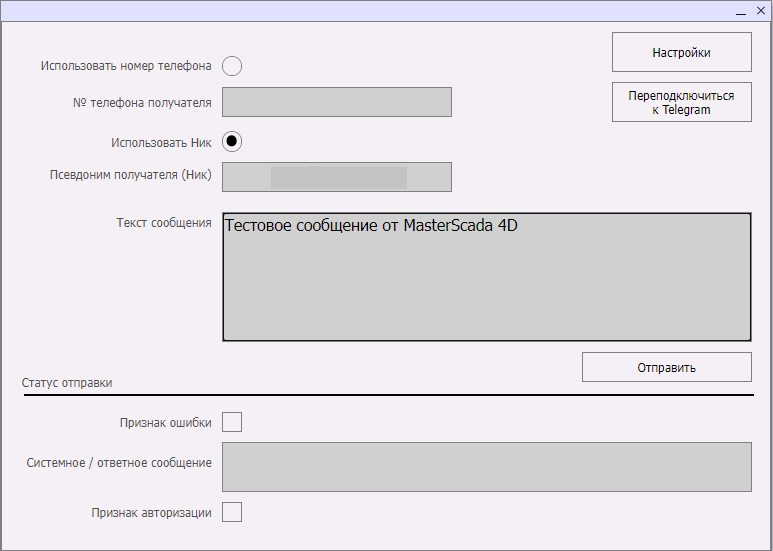
2.8. Осуществляем отправку тестового сообщения:
2.9.1. Установить значение параметра «Посылаемые данные»;
2.9.2. Установить значение параметра «Запускаемая задача» = 1.
* Просмотр только после настройки клиента.
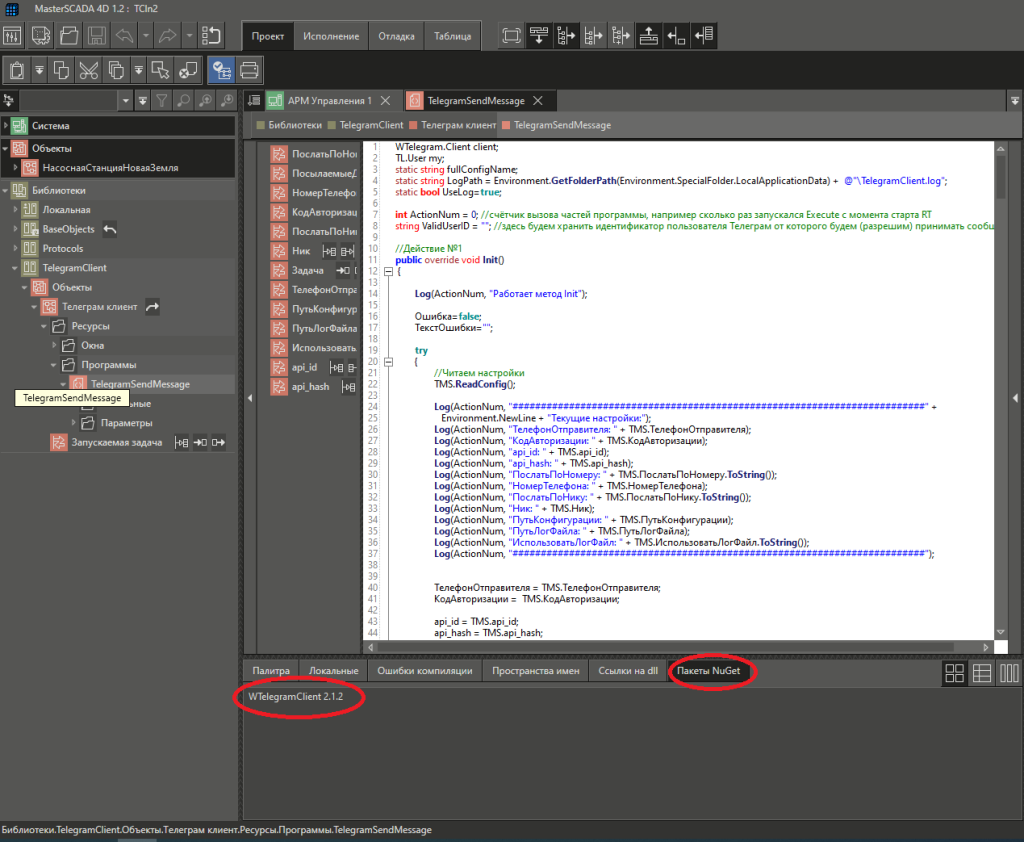
Дополнительно:
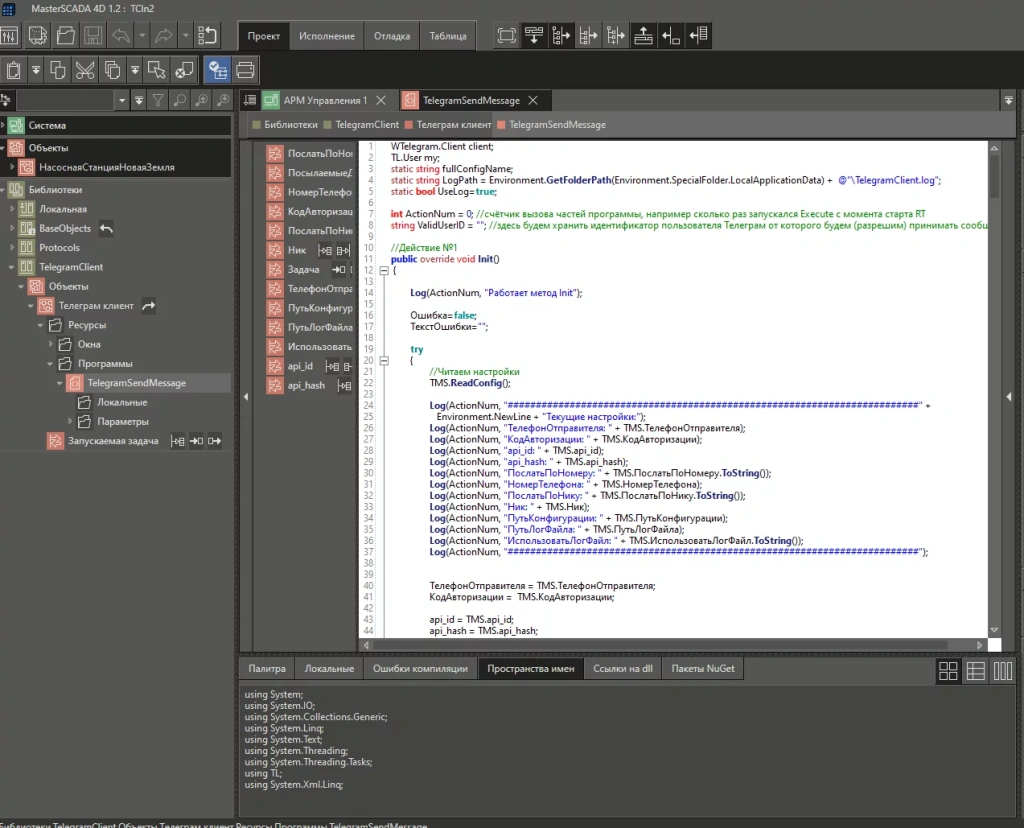
Проверьте, пожалуйста, вкладку "Пространства имен", которая должна содержать следующие объявления:
using System;
using System.IO;
using System.Collections.Generic;
using System.Linq;
using System.Text;
using System.Threading;
using System.Threading.Tasks;
using TL;
using System.Xml.Linq;
App api_id;
App api_hash.
2. Производим интеграцию системы взаимодействия с Telegram в проект MasterScada 4D.
2.1. Необходимо извлечь содержимое архива TelegramClient.zip, содержащего библиотеку для взаимодействия с Telegram, в каталог
Адрес: C:\Users\Public\Documents\MasterSCADA4D1.2\Libraries.
2.2. Подключение библиотеки к проекту.
2.2.1. На странице дерева проекта выполнить команду контекстного меню для Дерева библиотек «Подключить библиотеку» -> «TelegramClient»
2.3.1. Создать ссылку на объект TelegramClient можно в разделе проекта «Объекты».
2.3.2. Реализовать механизм открытия, входящего в состав TelegramClient специального окна «Главная форма», позволяющего выполнять следующие операции:
- произвести настройку системы взаимодействия с использованием графического интерфейса;
- вести интерактивную переписку с абонентами Telegram с использованием графического интерфейса.
2.4. При первом запуске системы взаимодействия с Telegram необходимо сделать первоначальную настройку, указав значения следующих полей:
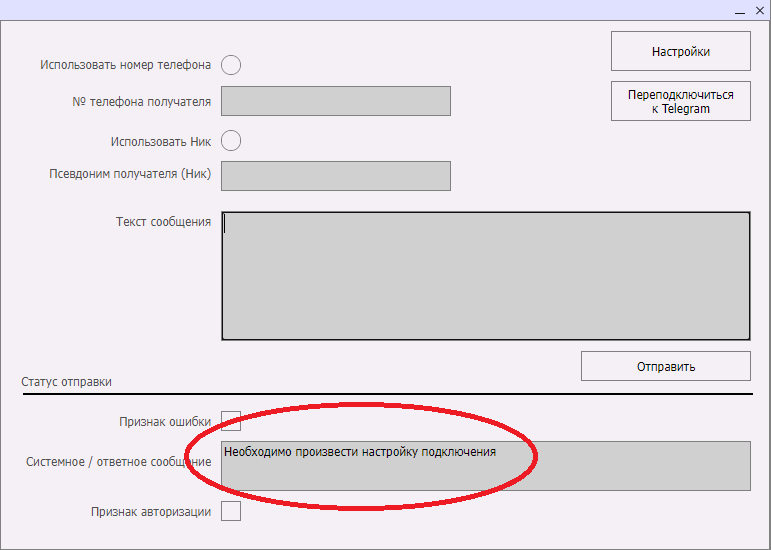
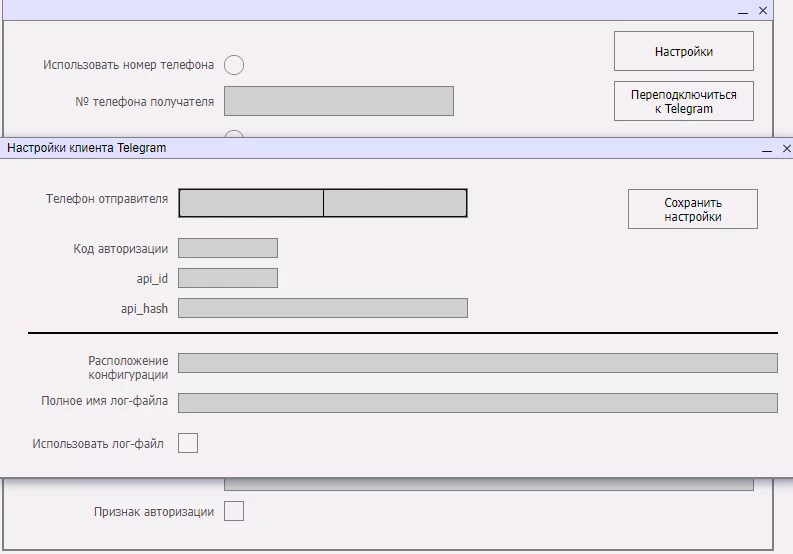
2.6. При первой регистрации, подключении к сервису Telegram и попытке отправить сообщение, абоненту – профилю отправителя будет направлено ответное личное сообщение, содержащее пятизначный код подтверждения, который необходимо указать в поле «Код авторизации» окна «Настройки клиента Telegram», а в поле «Системное / ответное сообщение» будет выведена ошибка:
One or more errors occurred. (PHONE_CODE_INVALID) ":
"Укажите код подтверждения из служебного уведомления Telrgram, сохраните настройки и повторите попытку подключения";
2.8. Осуществляем отправку тестового сообщения:
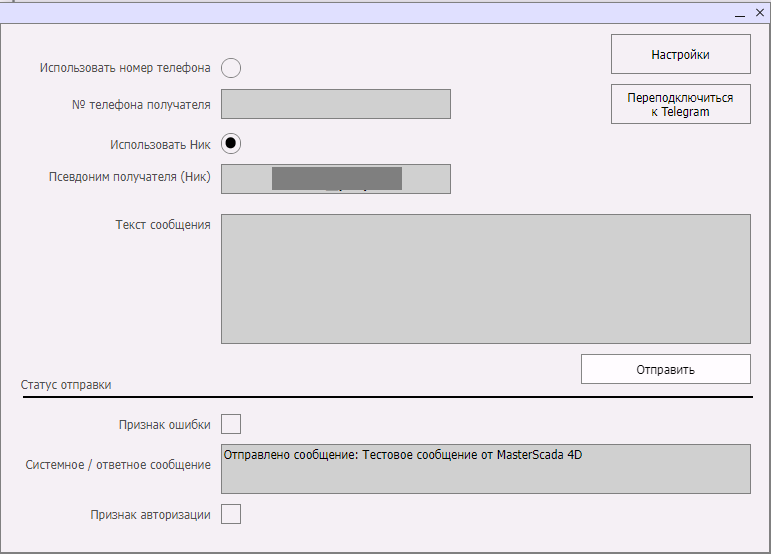
2.9.1. Установить значение параметра «Посылаемые данные»;
2.9.2. Установить значение параметра «Запускаемая задача» = 1.
* Просмотр только после настройки клиента.
Дополнительно:
Проверьте, пожалуйста, вкладку "Пространства имен", которая должна содержать следующие объявления:
using System;
using System.IO;
using System.Collections.Generic;
using System.Linq;
using System.Text;
using System.Threading;
using System.Threading.Tasks;
using TL;
using System.Xml.Linq;
Обсуждение
Войти или зарегистрироваться, чтобы принять участие в обсуждении