Добавление перьев в RT

Как Вам удобнее осваивать материал?
Добавление перьев в RT

Добавление перьев в RT


MasterSCADA 4D поддерживает добавление перьев на тренд в режиме исполнения. Для этого в настройках тренда нужно установить флаг у свойства «Дерево выбора перьев».
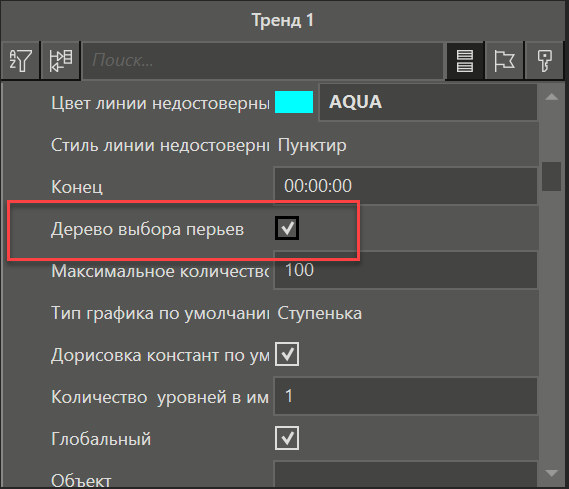
6.1

И тогда после запуска проекта на исполнение в панели инструментов тренда будет отображаться специальная иконка, открывающая диалоговое окно для выбора перьев.
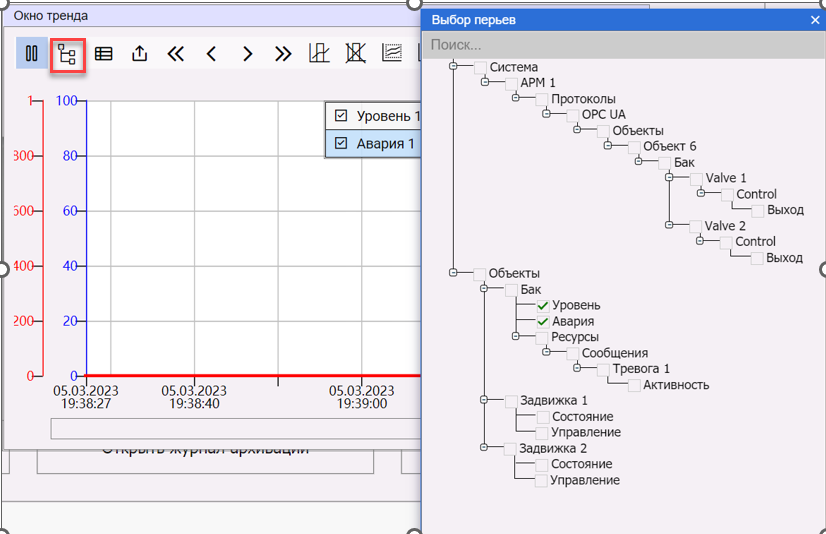
6.2

В старых версиях MasterSCADA 4D отображались все параметры проекта, которые архивируются, что было не удобно. Начиная с версии 1.2.14 среда разработки позволяет разработчику проекта определить, будет ли он отображаться в диалоговом окне выбора перьев в режиме исполнения. Для этого нужно установить свойство «Отображать при выборе перьев».
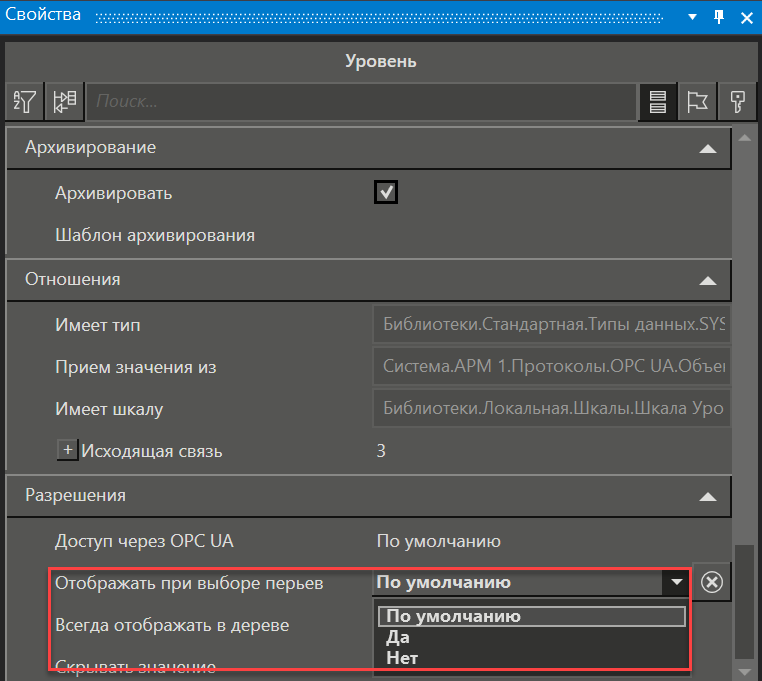
6.3

Если установить значение «Да», то параметр будет отображаться в диалоговом окне, не зависимо от того архивируется он или нет. Если установить значение «По умолчанию», то настройку следует смотреть у родительского объекта. Если настройки отображения у родительского объекта не менялись, то в диалоге выбора перьев будут отображаться все выбранные параметры. Если установить значение «Нет», то параметр отображаться не будет.

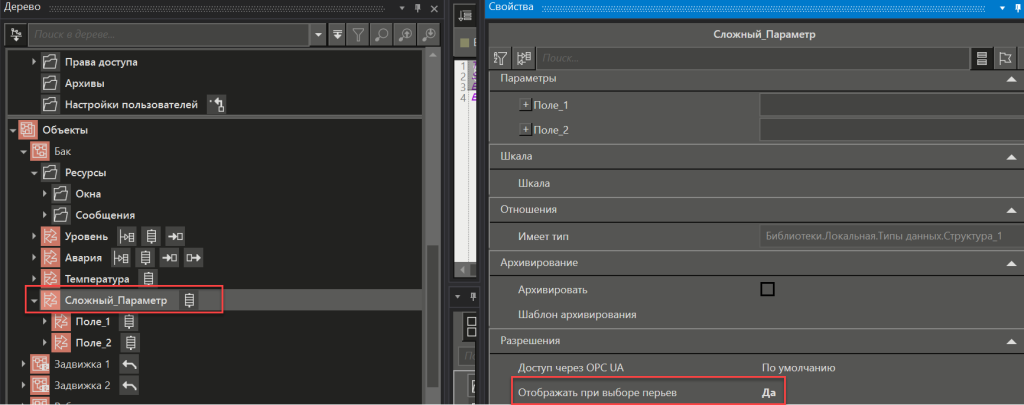
Сложнее дело обстоит с параметрами сложных типов – структурами. Чтобы можно было выводить на тренд отдельные поля структур, настройка «Архивировать» должна быть установлена у каждого поля отдельно.

В качестве примера зададим настройки четырём параметрам.

Пусть параметр «Уровень»: архивируется и отображается при выборе перьев по умолчанию.
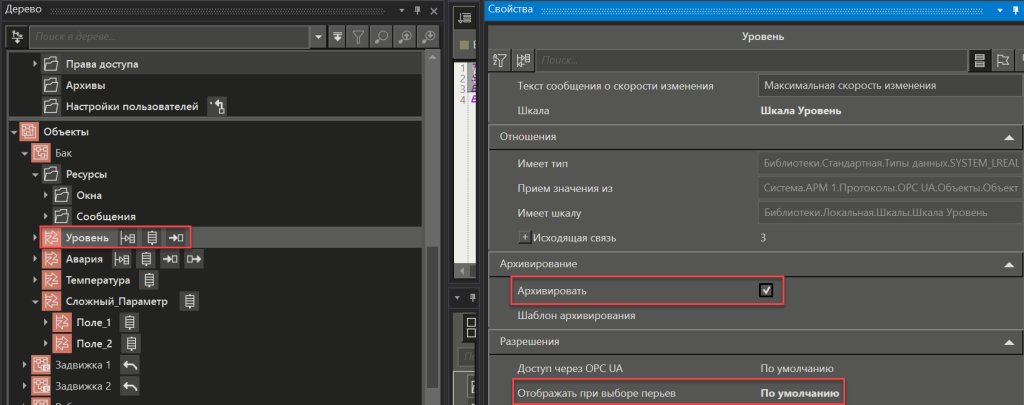
6.4

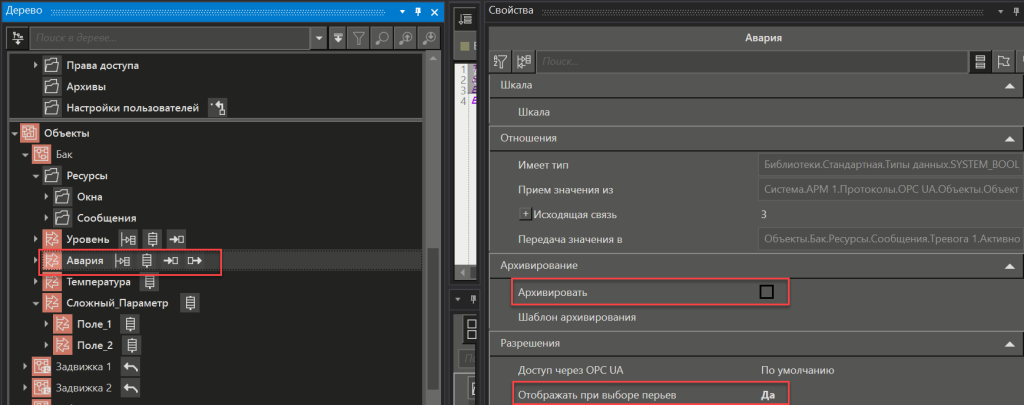
Параметр «Авария» не архивируется и свойство «Отображение при выборе перьев» принимает значение «Да».
6.5

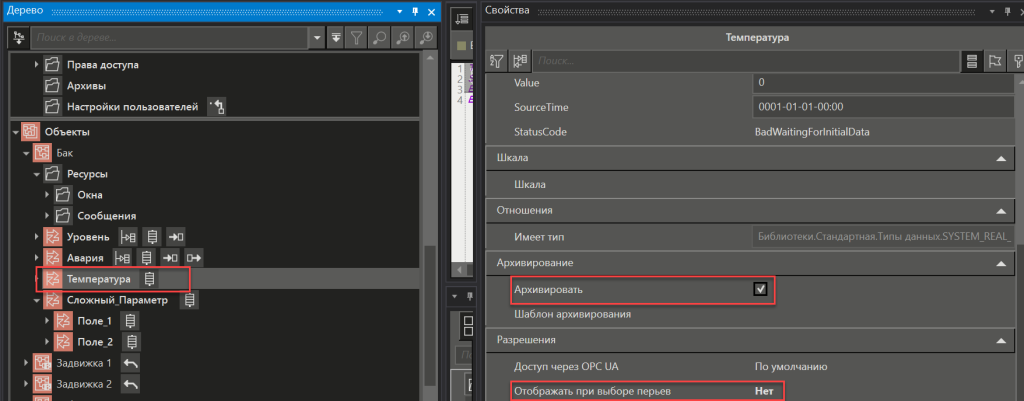
Параметр «Температура» архивируется и не отображается при выборе перьев.
6.6

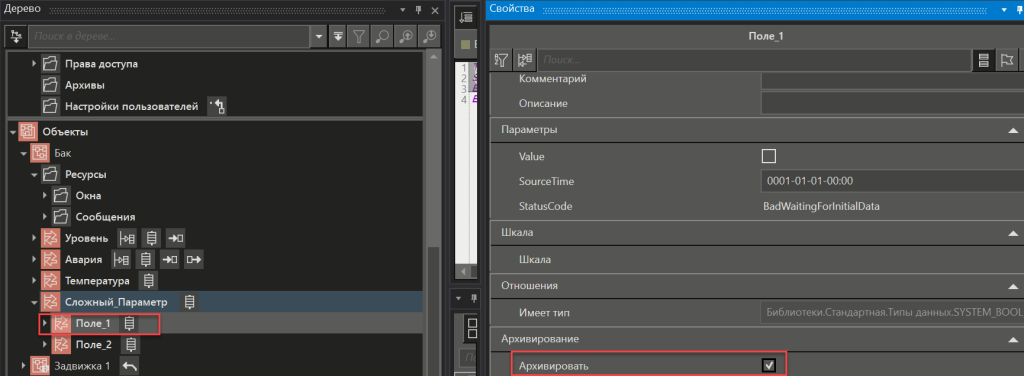
Параметра сложного типа отображается при выборе перьев. И у Поле_1 установлен флаг архивировать. Тогда в дереве выбора перьев будет доступно только Поле_1.
6.7

6.8

После запуска проекта на исполнение дерево выбора перьев будет иметь следующий вид:
Обсуждение

Войти или зарегистрироваться, чтобы принять участие в обсуждении

Спасибо! Скоро с вами свяжутся.

Написать нам
Контактное лицо:

Тема запроса
Сообщение:

Спасибо! Скоро с вами свяжутся.

Связаться с менеджером
Контактное лицо:

Опишите проект:

Прикрепите файл:

1 pdf/doc/docx-файл не больше 10Мб

Спасибо за обращение!
Ссылки на скачивание отправлены вам на почту.

Приглашаем к сотрудничеству

Контактное лицо:

Тема запроса

Сообщение:

Спасибо! Ваша заявка принята!

Заявка на сотрудничество
Ваша цель сотрудничества с нами:
Наименование ВУЗа:

Город:

Форма обучения:
Контактное лицо:

Спасибо! Скоро с вами свяжутся.

Отправить резюме
Контактное лицо:

Укажите образование и специальность:

Краткое мотивационное письмо:
Файл резюме:

1 pdf/doc/docx-файл не больше 10Мб
Опишите опыт работы:

Спасибо! Скоро с вами свяжутся.

Регистрация на мероприятие
Контактное лицо:

Спасибо! Скоро с вами свяжутся.

Получить консультацию
Контактное лицо:

Опишите проект:

<

Спасибо! Скоро с вами свяжутся.

Начать обучение
Контактное лицо:

Спасибо за обращение!
Ссылки на скачивание отправлены вам на почту.

Попробовать ПО

Оставьте свои контактные данные — мы вышлем ссылку и инструкцию.

Вы получите доступ к демонстрационному проекту.

Контактное лицо:

Комментарий:

Спасибо за обращение!
Ссылки на скачивание отправлены вам на почту.

Попробовать ПО на своей модели

Оставьте свои контактные данные — мы вышлем ссылку на установку и инструкции.

Вы сможете протестировать ПО на своей информационной модели.

Контактное лицо:

Комментарий:

Спасибо! Ваша заявка принята!

Запросить конфигурацию
Контактное лицо:

<

Количество тегов для каждой копии MasterOPC через точку с запятой (например 500;1000):

Объект автоматизации:

Реквизиты:

Дополнительные пожелания:

Дополнительные документы:

До 2 pdf/doc/docx/odt-файлов не больше 10Мб каждый

Спасибо! Ваша заявка принята!

Запросить конфигурацию
Контактное лицо:

Параметры конфигурации
Количество внешних точек ввода-вывода:
Количество серверов ввода-вывода:
Количество дополнительных клиентов:
Протоколы для связи с нижним уровнем:
Операционная система в проекте:
ТЗ, структурная схема или другие документы:

До 2 pdf/doc/docx/odt-файлов не больше 10Мб каждый
Дополнительная информация:

Спасибо! Вы успешно зарегистрированы

Регистрация успешна

Регистрация
Имя

Поле обязательно для заполнения

Фамилия

Поле обязательно для заполнения

Отчество

Поле не должно содержать цифры

Телефон

Неверно введен телефон

E-mail

Неверно введен e-mail

Компания

Поле обязательно для заполнения

ИНН

Пароль

Поле обязательно для заполнения

Подтверждение пароля

Поле обязательно для заполнения

Письмо для смены пароля отправлено

Восстановление пароля
E-mail

Неверно введен e-mail

Вернуться к началу страницы